RClone за синхронизация във Windows
Много мощен инструмент за синхронизация на каквото и да е. Ако не искате да ползвате официалните инструменти за синхронизация на облачните услуги то това е едно прекрасно решение. За тези които знаят руски (от 3:30 минута): Резервное копирование и восстановление VPS в Google Drive с помощью Rclone Програмата може да се смъкно от: https://rclone.org/downloads/
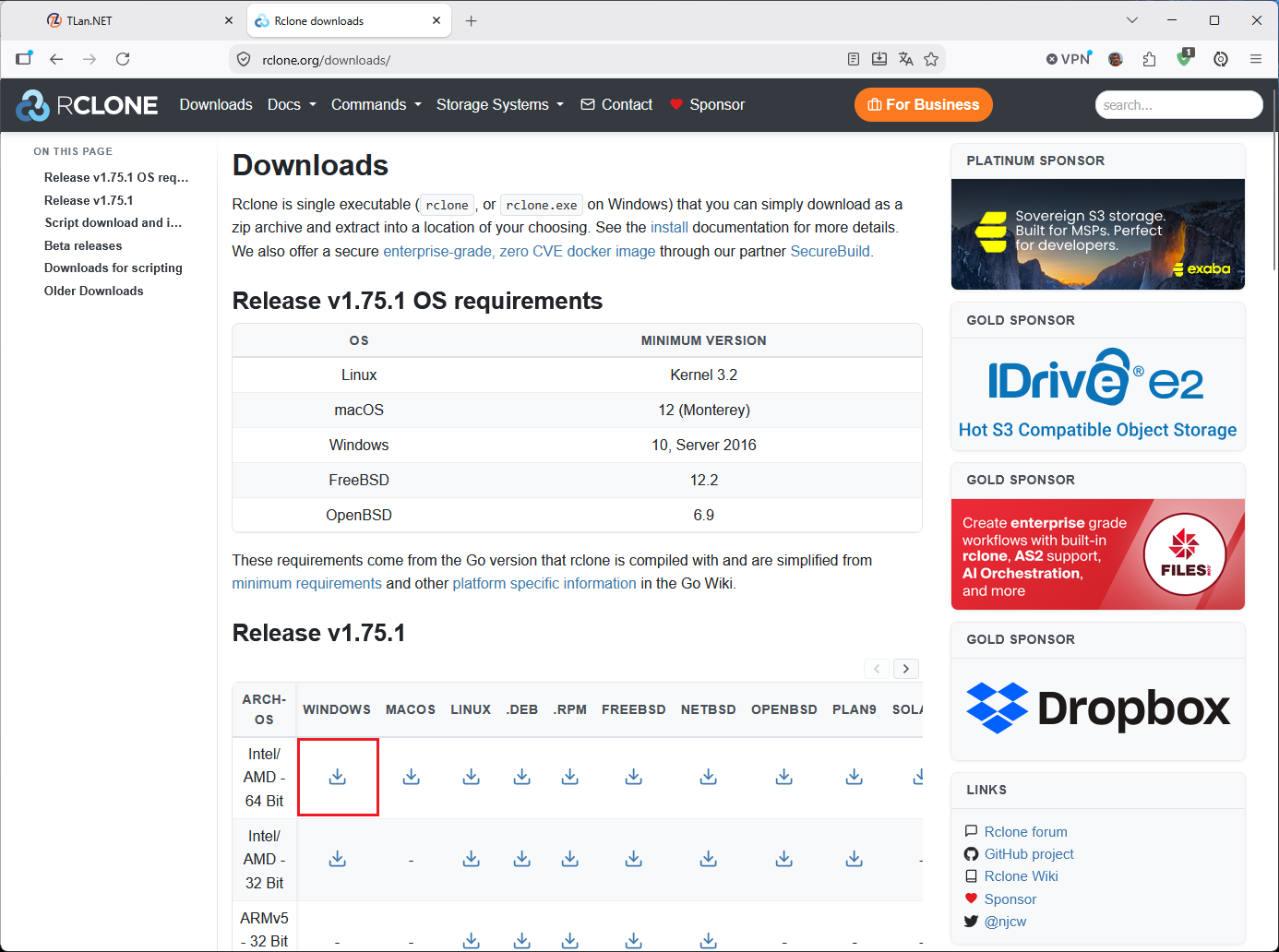
В случая избираме RClone за процесори Intel/AMD 64 Bit. Операционната система е WINDOWS.
Инсталация
Самата инсталация е нещо от рода на определяне мястото на програмата. Не е стандартния начин на инсталиране. Разопаковаме архива примерно в D:\!Program Files x64\rclone-v1.75.1-windows-amd64. Сега трябва да направим така, че от всяко място да имаме достъп до файловете. Това се постига като се допълни променливата PATH. За целта натискаме на върху лентата/бутона за търсене и вътре пишем vari.
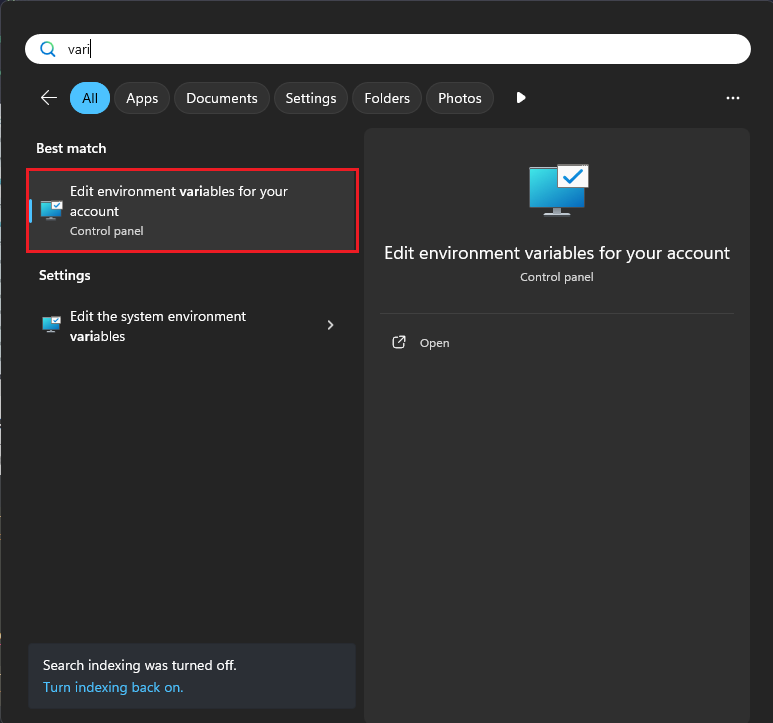
Появява се Edit environment variables for your account. Избираме го. В новоoткрилия се прозорец ще променим PATH.
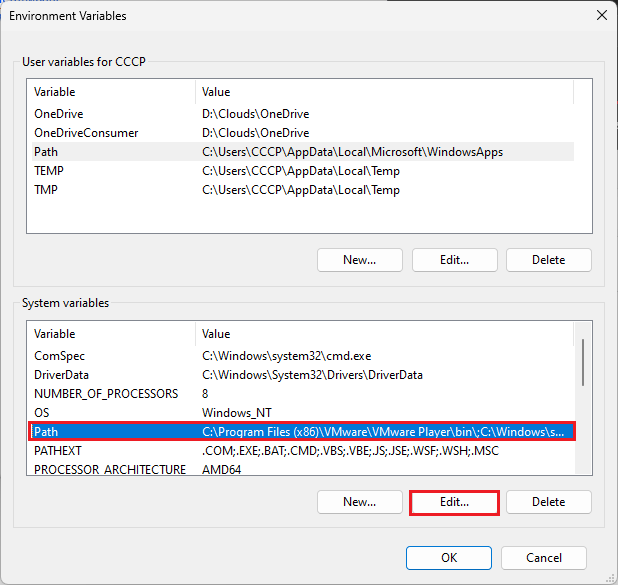
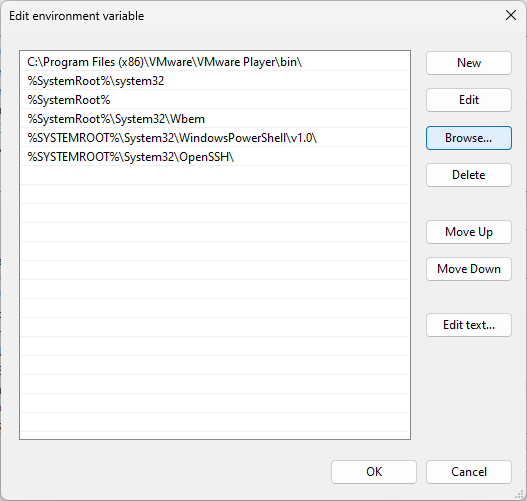
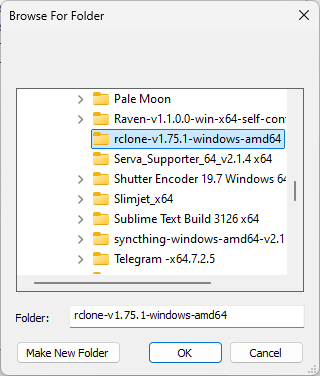
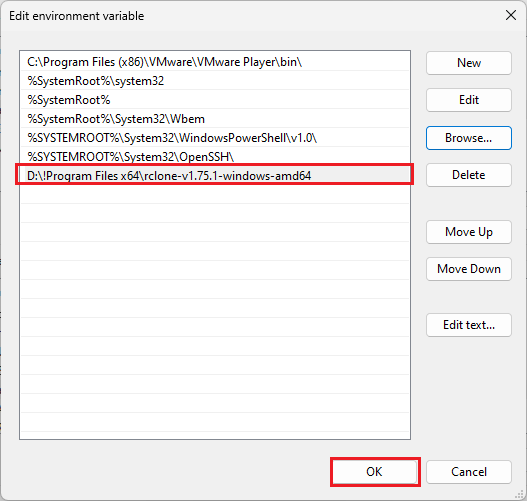
Добавихме и път към RClone. Така на практика от всяко едно място може да се извиква командата rclone.
Конфигуриране
Сега отвсякъде може да се ползва rclone. За да имаме достъп до облачните файлове ще се наложи да конфигурираме rclone така, че да има достъп до тях.
rclone config 2026/09/23 14:32:29 NOTICE: Config file "C:\\Users\\CCCP\\AppData\\Roaming\\rclone\\rclone.conf" not found - using defaults No remotes found, make a new one? n) New remote s) Set configuration password q) Quit config n/s/q>n
Ще правим нова конфигурация затова избираме n.
Enter name for new remote. name> onedrive
Даваме име на виртуалното утстройство което ще ползваме за синхронизация. В случая ще синхронизирам OneDrive, затова така е кръстено. Не е задължително да си съвпадат имената. Примерно може да се кръсти my_od. Просто трябва да помните как сте го кръстили за да може на по-късен етап да се ползва името.
Option Storage. Type of storage to configure. Choose a number from below, or type in your own value. 1 / 1Fichier \ (fichier) 2 / Akamai NetStorage \ (netstorage) ............................... ............................... ............................... 24 / Google Drive - Tier 1 \ (drive) ............................... ............................... ............................... 42 / Microsoft OneDrive - Tier 1 \ (onedrive) ............................... ............................... ............................... 66 / iCloud Drive and Photos - Tier 4 \ (iclouddrive) 67 / premiumize.me - Tier 3 \ (premiumizeme) 68 / seafile - Tier 3 \ (seafile) Storage> 42
Тъй като ще ползваме OneDrie, затова избрахме номер 42. Вместо номера можеше да напишем onedrive, резултата ще е същия. Ако пък трябваше да синхронизираме Google Drive, то избора трябваше да е номер 24 или да се изпише drive.
Option client_id. OAuth Client Id. Leave blank normally. Enter a value. Press Enter to leave empty. client_id>Enter
Не ползваме конзола на OneDrive, затова нищо не се попълва. Просто натискаме Enter.
Option client_id. OAuth Client Id. Leave blank normally. Enter a value. Press Enter to leave empty. client_id> Enter
Тук също нищо не попълваме. Просто натискаме Enter.
Option region. Choose national cloud region for OneDrive. Choose a number from below, or type in your own value of type string. Press Enter for the default (global). 1 / Microsoft Cloud Global \ (global) 2 / Microsoft Cloud for US Government \ (us) 3 / Microsoft Cloud Germany (deprecated - try global region first). \ (de) 4 / Azure and Office 365 operated by Vnet Group in China \ (cn) region> 1
Ползваме глобални настройки затова избираме 1.
Option tenant. ID of the service principal's tenant. Also called its directory ID. Set this if using - Client Credential flow Enter a value. Press Enter to leave empty. tenant> Enter
Ако ползвате Azure то тогава има смисъл да попълвате тази опция. Тъй като аз не ползвам то просто натискам Enter.
Edit advanced config? y) Yes n) No (default) y/n> n
Предлага да се редактират допълнителни настройки. За сега нямаме допълнителни настройки затова избираме n.
Use web browser to automatically authenticate rclone with remote? * Say Y if the machine running rclone has a web browser you can use * Say N if running rclone on a (remote) machine without web browser access If not sure try Y. If Y failed, try N. y) Yes (default) n) No y/n>
Тук ще заостря вниманието! Ако в операционната среда имате браузър то можете да изберете Yes. Ако обаче примерно ползвате само конзола (примерно имате сървър без графична среда), то тогава избираме No. Ще проиграем втория вариант. Той е по-универсален.
Option config_token. For this to work, you will need rclone available on a machine that has a web browser available. For more help and alternate methods see: https://rclone.org/remote_setup/ Execute the following on the machine with the web browser (same rclone version recommended): rclone authorize "onedrive" Then paste the result. Enter a value. config_token>
Сега ще имитираме, уж нямаме браузър. По принцип би трябвало да се прехвърлим на компютър с графична среда и браузър. Да отворим терминал и там да работим. Ние обаче ще ползваме същия компютър на който работехме до сега. Отваряме нов терминал като администратор и вътре пишем:
rclone authorize "onedrive"
Ще се отвори автоматично браузър където трябва да се въведат името и паролата с която влизате в OneDrive.
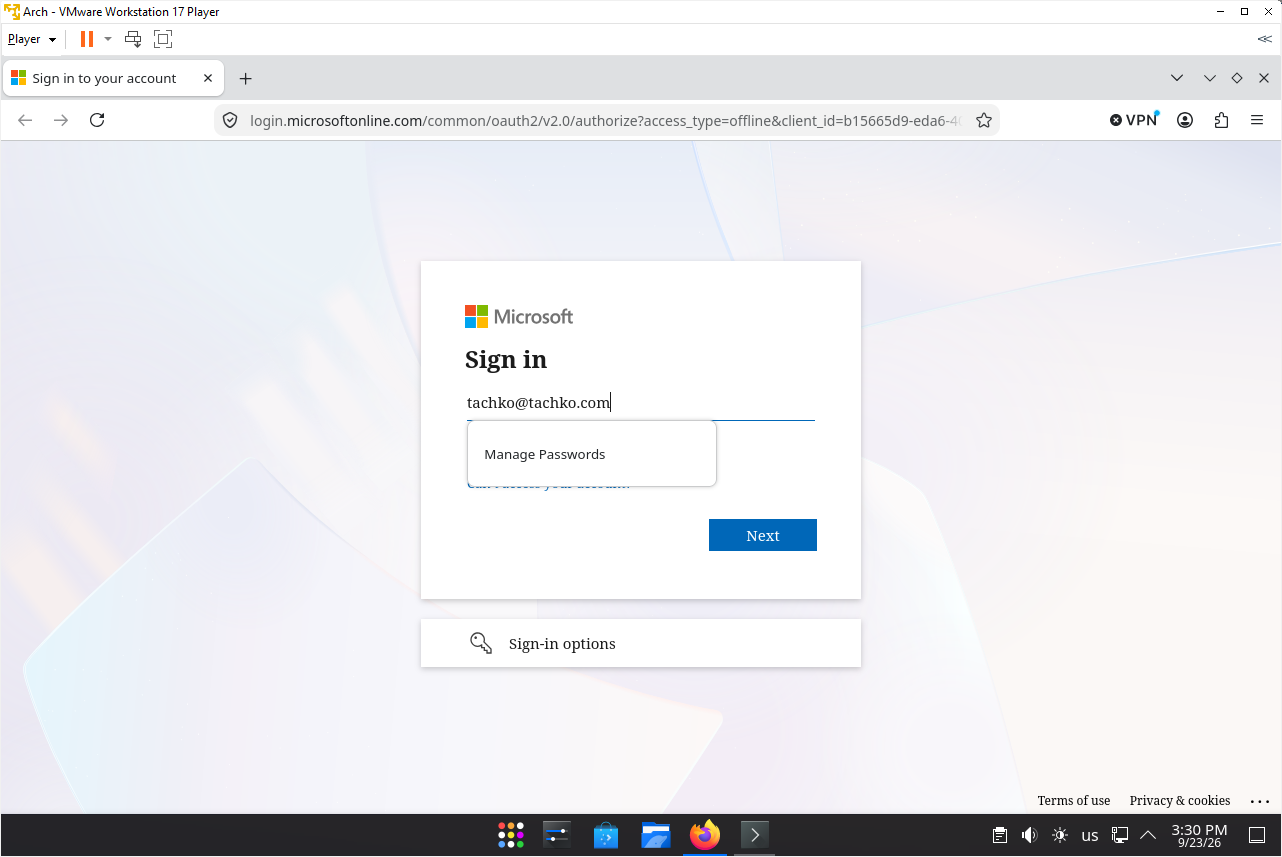
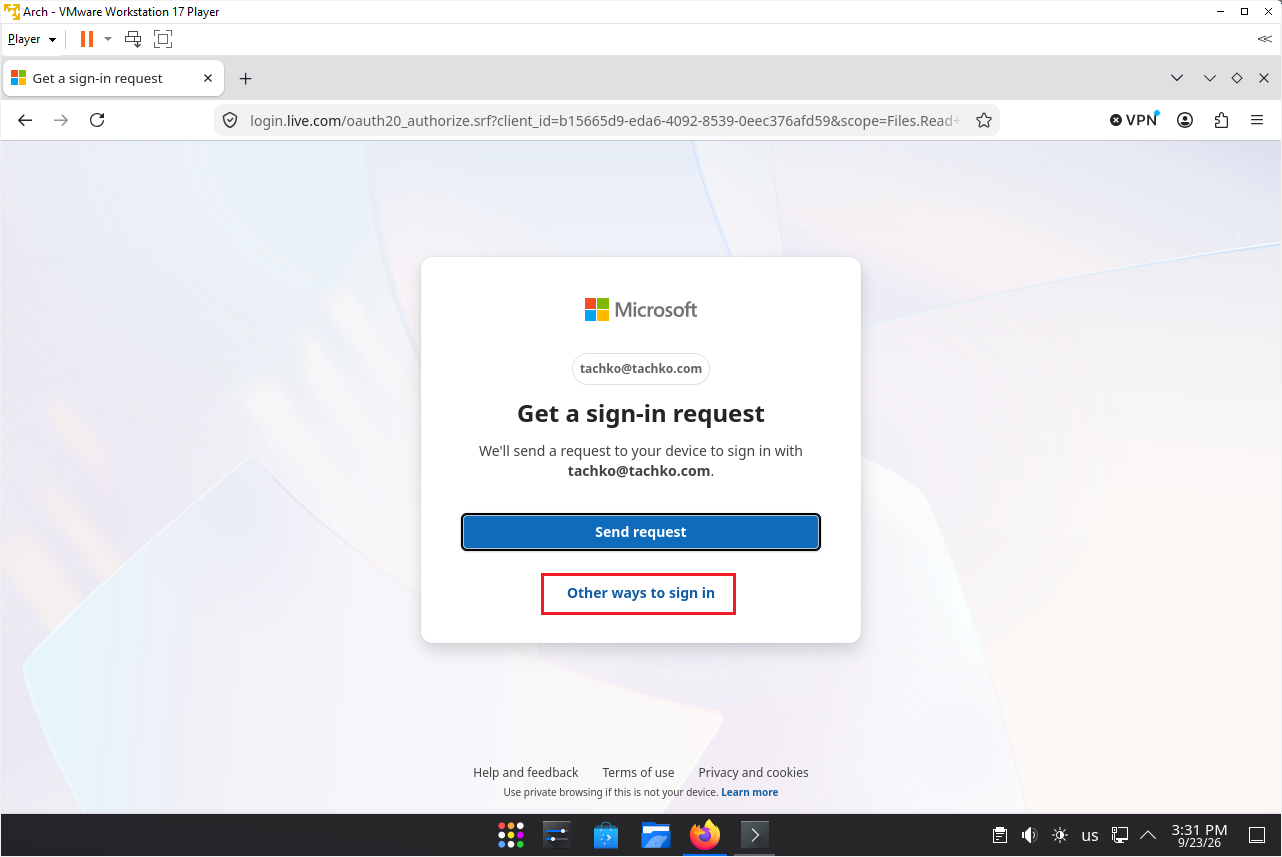
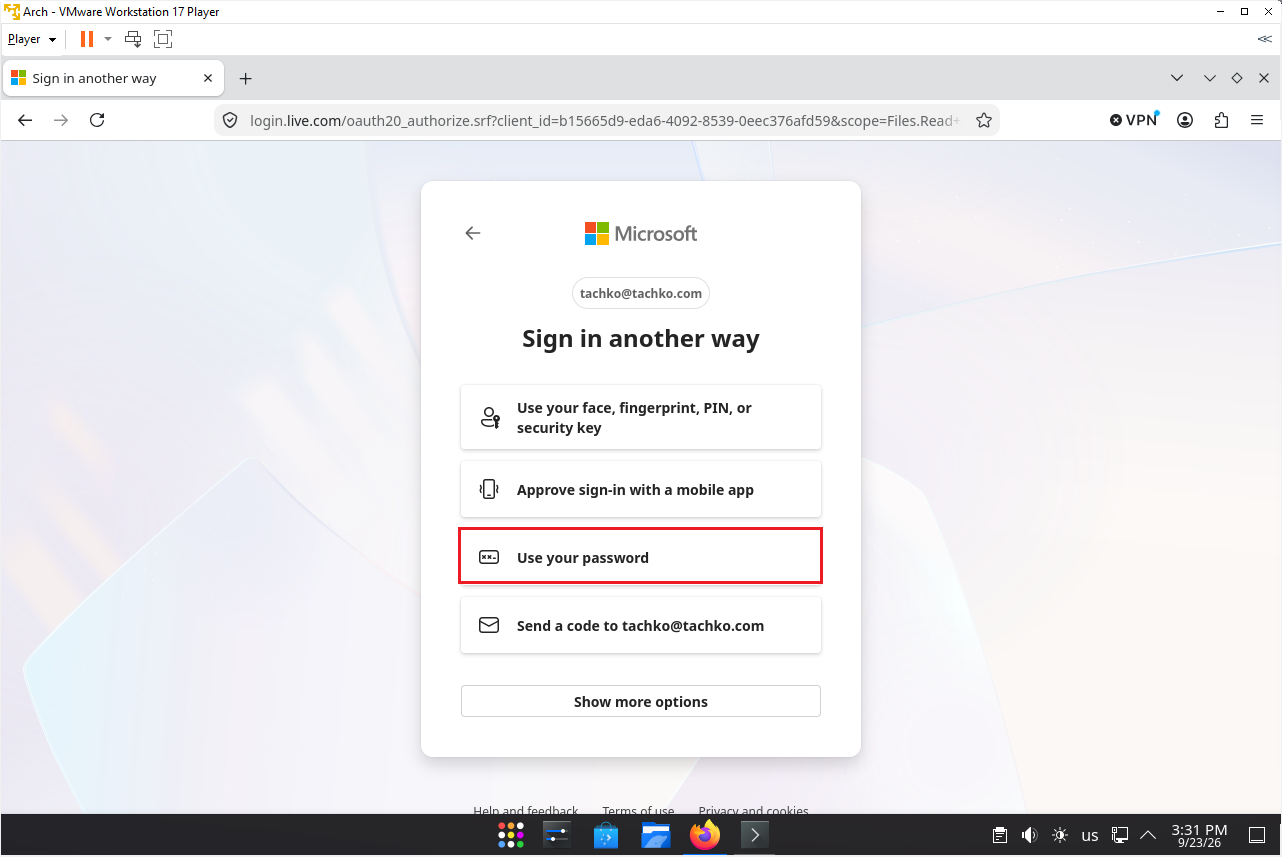
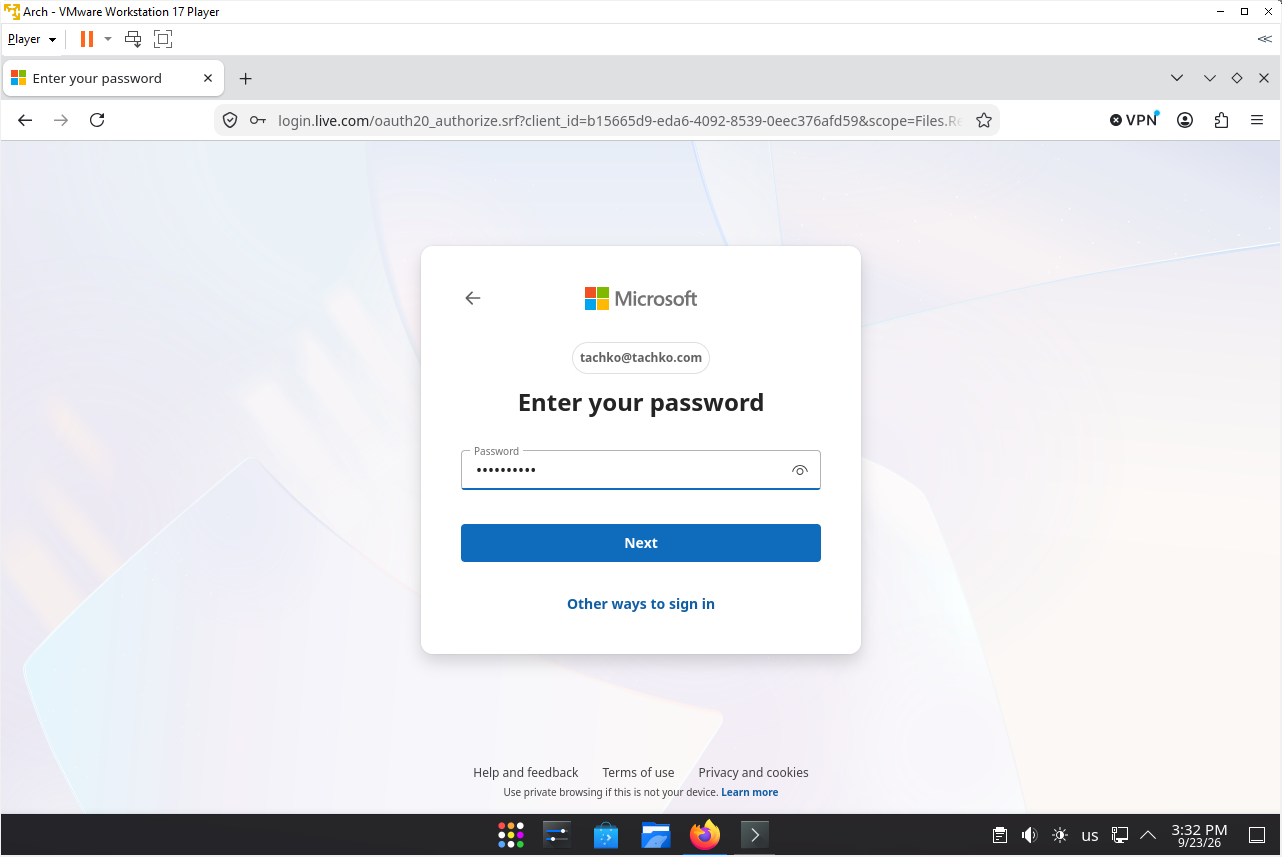
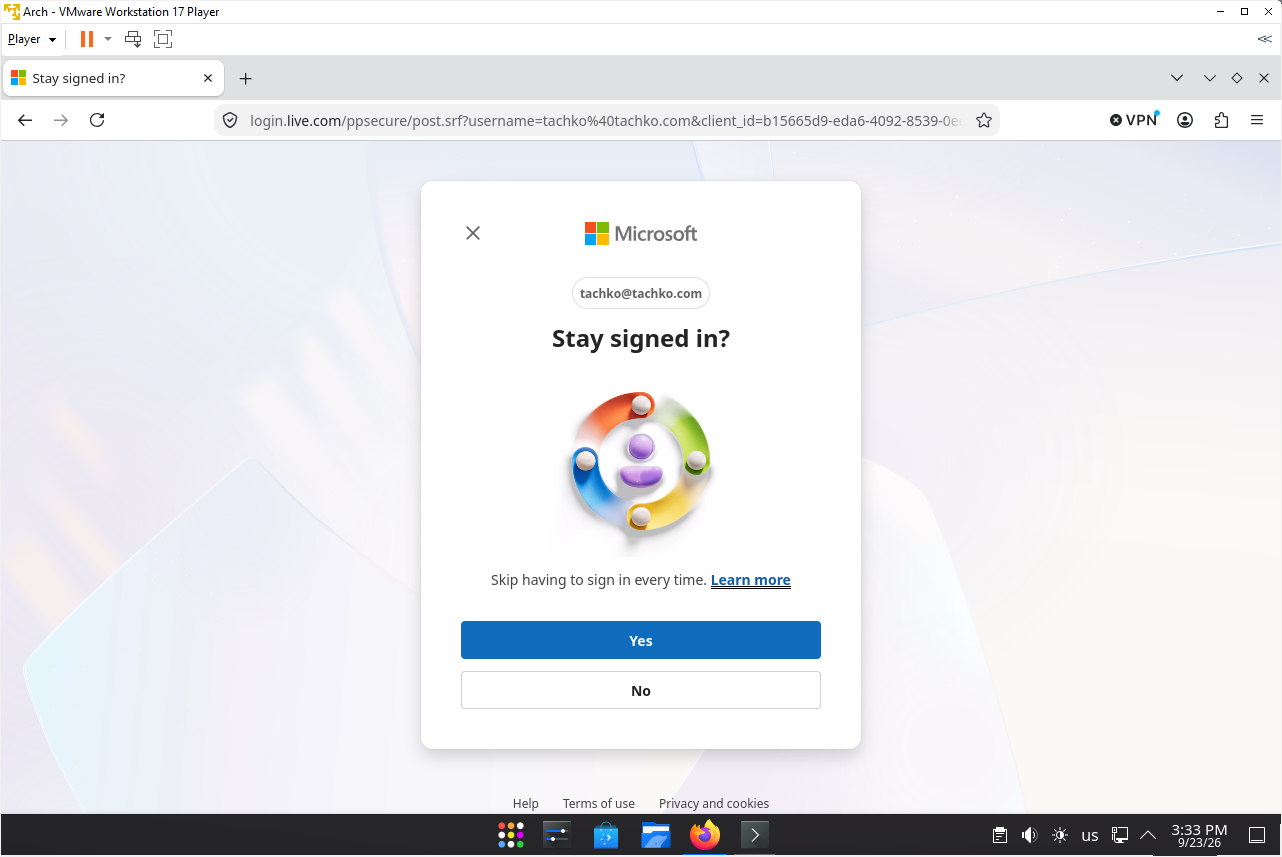
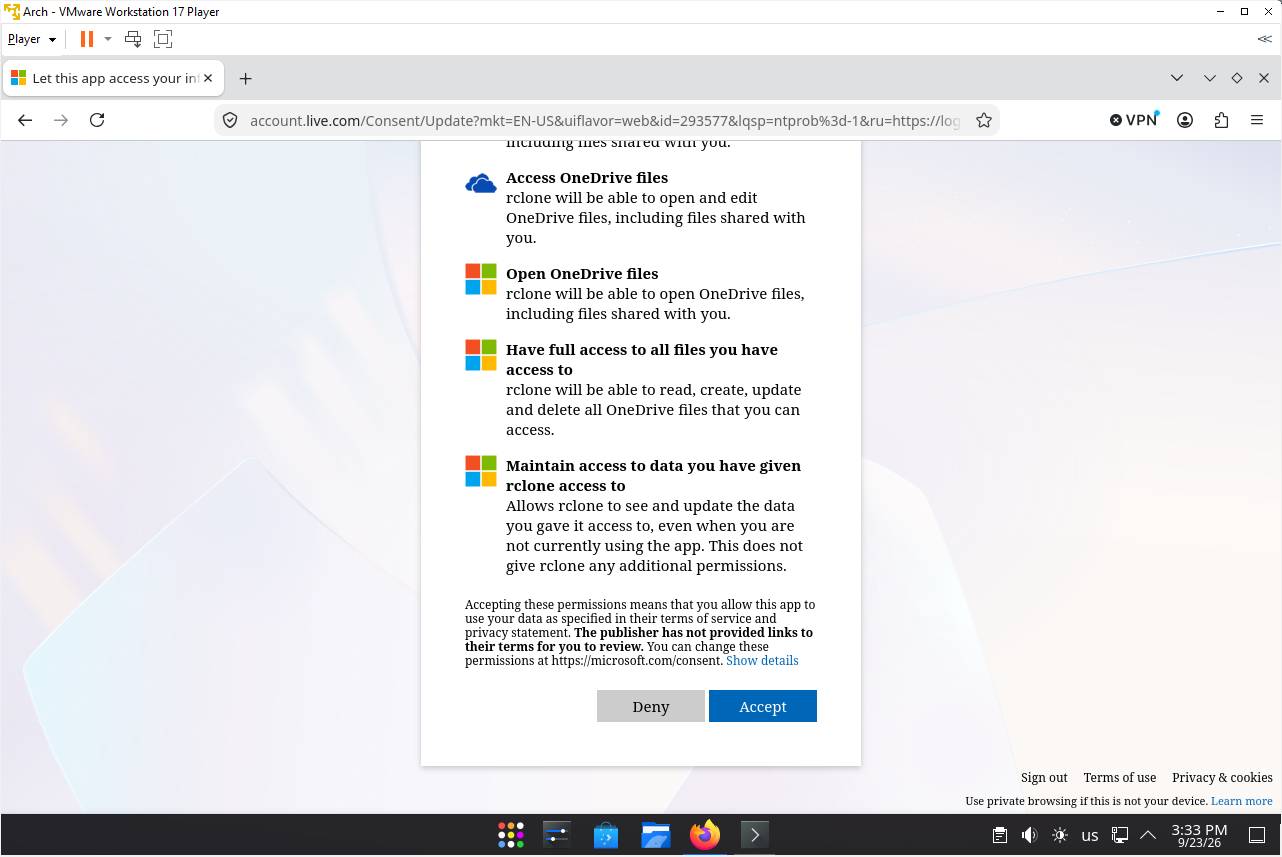
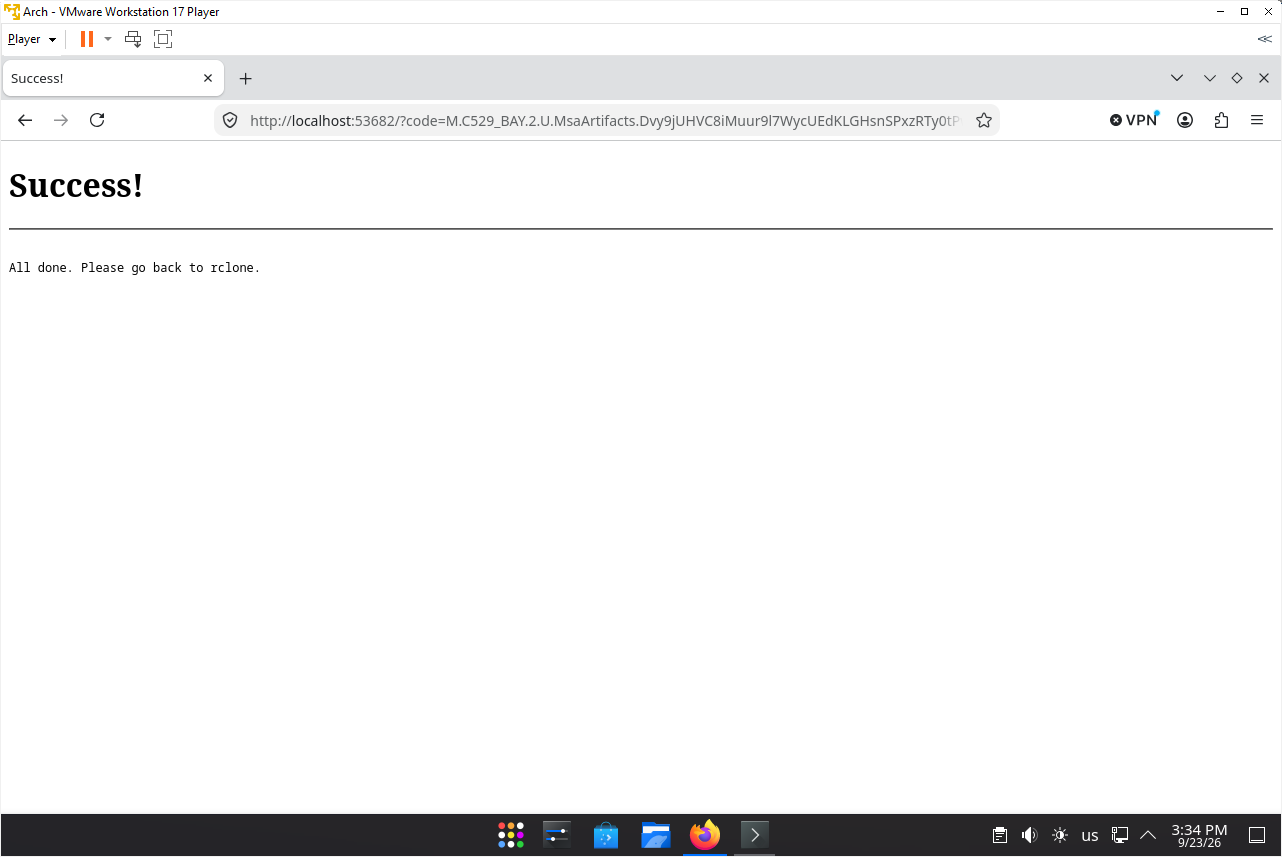
Когато завършите всичко трябва да се появи горния екран. Връщаме се в конзолата!!!. Най-отдолу трябва да има следното:
2026/09/23 15:29:09 NOTICE: If your browser doesn't open automatically go to the following link: http://127.0.0.1:53682/auth?state=B76jCWZyfyLlJzAoXRN0qw 2026/09/23 15:29:09 NOTICE: Log in and authorize rclone for access 2026/09/23 15:29:09 NOTICE: Waiting for code... 2026/09/23 15:34:01 NOTICE: Got code Paste the following into your remote machine ---> {"access_token":"EwBIBMl6BAAUCBUz0PacyGyQMzAdZCXlnFTa1qQAAbwrQnEvvWvugowWTWuVVJB/ ZaqclirPFq7XY3F52MUO9KSwlwyAIuyummrB2pMDn2k3dAxqGfzBRaQYz4r+tkr7FTbtEW6kd8ilSWfkYb34DKYRIPoNmMygDiR/ ...................................................... ...................................................... ...................................................... iuouYIHbxly0DMEv","expiry":"2026-09-23T16:34:01.638988304+03:00","expires_in":3599} <---End paste
Обърнете внимание на текста оцветен в червено. Това трябва да се копира в първия терминал където конфигурирахме RClone.
config_token> {"access_token":"EwBIBMl6BAAUCBUz0PacyGyQMzAdZCXlnFTa1qQAAbwrQnEvvWvugowWTWuVVJB/ ZaqclirPFq7XY3F52MUO9KSwlwyAIuyummrB2pMDn2k3dAxqGfzBRaQYz4r+tkr7FTbtEW6kd8ilSWfkYb34DKYRIPoNmMygDiR/ ...................................................... ...................................................... ...................................................... iuouYIHbxly0DMEv","expiry":"2026-09-23T16:34:01.638988304+03:00","expires_in":3599}
След като се въведе токъна ще се появи долния екран.
Option config_type. Type of connection Choose a number from below, or type in an existing value of type string. Press Enter for the default (onedrive). 1 / OneDrive Personal or Business \ (onedrive) 2 / Root Sharepoint site \ (sharepoint) / Sharepoint site name or URL 3 | E.g. mysite or https://contoso.sharepoint.com/sites/mysite \ (url) 4 / Search for a Sharepoint site \ (search) 5 / Type in driveID (advanced) \ (driveid) 6 / Type in SiteID (advanced) \ (siteid) / Sharepoint server-relative path (advanced) 7 | E.g. /teams/hr \ (path) config_type> 1
Дефинираме за какво ще ползваме OwnCloud. В този случай ще е за персонално ползване, затова избираме 1.
Option config_driveid. Select drive you want to use Choose a number from below, or type in your own value of type string. Press Enter for the default (b!2uaaD7jwsEu9Vfb0Ae-FbsPEIf_CsOFNjcWgAg4APDYsDztPyZ9WTJRzA-pHAx1v). 1 / ODCMetadataArchive (personal) \ (b!2uaaD7jwsEu9Vfb0Ae-FbsPEIf_CsOFNjcWgAg4APDYsDztPyZ9WTJRzA-pHAx1v) 2 / Bundles_b896e2bb7ca3447691823a44c4ad6ad7 (personal) \ (13EA3FFA4C3DED40) 3 / OneDrive (personal) \ (13EA3FFA4C3DED40) 4 / C022FB8E-9907-45F9-BF47-A403283F090E (personal) \ (b!2uaaD7jwsEu9Vfb0Ae-FbsPEIf_CsOFNjcWgAg4APDYxBqiO83OFTL9DvPv2YcYH) 5 / AEEE102E-CFF8-4E2A-89C6-03841FF83500 (personal) \ (b!2uaaD7jwsEu9Vfb0Ae-FbsPEIf_CsOFNjcWgAg4APDZgr-SKTqG5QJU_vwxGittd) 6 / 2974e5ed-d5e3-4e02-ab10-ae3d0d18680d (personal) \ (b!2uaaD7jwsEu9Vfb0Ae-FbsPEIf_CsOFNjcWgAg4APDajRd8ZLbqNTbN236mjVZB0) config_driveid> 3
Тук дефинираме каква точно е услугата. Казахме, че ще е за персонално ползване, затова избираме 3.
Drive OK? Found drive "root" of type "personal" URL: https://onedrive.live.com?cid=13EA3FFA4C3DED40&id=01GOHSGR56Y2GOVW7725BZO354PWSELRRZ y) Yes (default) n) No y/n> y
Показва как може да се достъпва услугата през браузър. Съгласяваме се чрез y.
Configuration complete. Options: - type: onedrive - token: {"access_token":"EwBIBMl6BAAUCBUz0PacyGyQMzAdZCXlnFTa1qQAAbl2Bw1BxHEwyj6Xszx9W9uGRAjOSCY+ cCiRhtEzBErIs4/JTJeQZVqabIBbmdfq8du5w+4/ ...................................................... ...................................................... ...................................................... iry":"2026-09-23T16:56:27.841806407+03:00","expires_in":3599} - drive_id: 13EA3FFA4C3DED40 - drive_type: personal Keep this "onedrive" remote? y) Yes this is OK (default) e) Edit this remote d) Delete this remote y/e/d > y
Конфигурацията завърши. Натискаме y и се съгласяваме с текущата конфигурация.
Current remotes: Name Type ==== ==== onedrive onedrive e) Edit existing remote n) New remote d) Delete remote r) Rename remote c) Copy remote s) Set configuration password q) Quit config e/n/d/r/c/s/q> q
Показва какво сме сътворили. Натискаме q за изход от конфигурацията.
Как се ползва
Набързо няколко команди:
Пълно огледално синхронизиране (rclone sync)
Тази команда прави дестинацията абсолютно идентична с източника. Ако даден файл липсва в източника, Rclone ще го изтрие и в дестинацията! От локална папка към OneDrive.
rclone sync /път/до/локална/папка onedrive:ИмеНаПапкаВОблака -P
От OneDrive към локална папка.
rclone sync onedrive:ИмеНаПапкаВОблака /път/до/локална/папка -P
Флагът -P показва скоростта и прогреса в реално време.
Безопасно копиране (rclone copy)
Ако искате просто да качите или свалите нови/променени файлове, без да изтривате нищо в дестинацията, използвайте copy:
rclone copy /път/до/локална/папка onedrive:ИмеНаПапкаВОблака -P
Проверка на връзката
Преди да синхронизирате, може да тествате дали Rclone вижда облака с командата:
rclone ls onedrive:
Това ще покаже всички файлове, папки, подпапки и файловете в тях в основната директория на onedrive. Долната команда показва само папките в основната директория.
rclone lsd onedrive:
Ако искате пък да видите папките и файловете само в основната директория:
rclone lsf onedrive: --max-depth 1
Ако искате синхронизацията да върви автоматично по график, можете да настроите командата в Cron job (за Linux/Mac) или в Task Scheduler (за Windows).