Оптимизация на Windows 10 22Н2
Няколко статии съм писал по темата но тук ще се постарая да покажа оптимизация на системата без използване на допълнителни програми. Също така ще се постарая подробно да покажа кое си заслужава да се оптимизира и на кое да се обърне особено внимание. За целта ползваме виртуална машина с: CPU - 4 RAM - 4GB HDD - 55GB След инсталацията имаме: - памет заета: 1.6GB - процеси стартирали: 125
Оптимизация на драйвери
Първата задача след инсталиране на Windows 10 е да се обновят драйверите на съответния хардуер. Доста често се използват допълнителни програми за тази цел но два драйвера задължително трябва да се смъкнат от официалните сайтове. Това са на чипсета и видеото. Не трябва много да се разчита и на обновяването им от самия Windows. За горните два, смъкнете ги от съответния сайт на производителя и ги сложете ръчно.
Групиране на процесите svchost
regedit hkey_local_machine\System\CurrentControlSet\Control\ SvcHostSplitThresholdInKB
Стойността на променливата зависи от RAM-а който имате: Default 380000 4GB 400000 6GB 600000 8GB 800000 12GB c00000 16GB 1000000 32GB 2000000 64GB 4000000
Изключване на всичко излишно
https://www.youtube.com/watch?v=WbRHZVp6Wp4Всичко което ще последва надолу в статията се отнася до облекчаване на оперативната памет или работи във фонов режим.
Системни настройки >> Система
За целта ще редактираме някои системни настройки на Windows. Settings >> System >> Notificatiion & actions >> Изключваме всичко Махаме всички отметки Settings >> System >> Focus assist >> Изключваме всичко Settings >> System >> Storage >> Изключваме контрола на заетото дисково пространство >> Off Чистим Temporary files >> Remove files Settings >> System >> Multitasking >> Timeline Show suggestions on your timeline >> Off Settings >> System >> Clipboard Ако буфера е пълен то тогава: Clear clipboard data >> Clear Включваме буфера за обмен на историята Clipboard history >> On
Системни настройки >> Персонализация
Settings >> Personalization >> Colors Transparency effects >> Off
Settings >> Personalization >> Lock screen Show lock screen background picture on the sign-in screen >> Off Settings >> Personalization >> Themes >> Sounds Може да се изключи от Windows Default на No Sounds Settings >> Personalization >> Themes >> Start Може да се изключи всичко освен: Show app list in Start menu Изключете всики линкове които се намират всясно в СТАРТ МЕНЮ. Трябва да останат само линковете на инсталираните програми. Settings >> Personalization >> Themes >> Taskbar Изключваме всичко без: Lock the taskbar >> On Use small taskbar buttons >> On Settings >> Personalization >> Themes >> Taskbar >> Notifacion area >> Select which icons appear on the taskbar Always show all icons in the notifacation area >> Off Оставяме само тези икони които искаме да се виждат вдясно в лентата със задачи. В случая Започване на събранието е включено и аз го изключвам. Оставям Network и Volume Settings >> Personalization >> Themes >> Taskbar >> Notifacion area >> Turn system icons on or off Оставяме само тези икони които искаме да се виждат вдясно в лентата със задачи. Clock >> On Volume >> On Network >> On Input Indicator >> On Location >> Off Action Center >> On Microphone >> On Започване на събрание >> Off
Системни настройки >> Приложения
Settings >> Apps >> Apps & features Изтриваме всички излишни програми. Разбира се тези които позволяват да се изтрият. В подменю ще покажа всички излишни програми как могат да се изтрият, даже и тези които тук не могат. Вижте подробно на: << Изтриване на приложения >>
Системни настройки >> Приложения >> Offline карти
Settings >> Apps >> Offline maps Delete all maps Map updates >> Automatically update maps >> Off
Системни настройки >> Приложения >> Приложения за WEB сайтове
Settings >> Apps >> Apps for websites Всичко трябва да е изключено
Системни настройки >> Приложения >> Автоматично зареждане
Settings >> Apps >> Startup
Оставете тези приложения които Ви трябват да се стартират със зареждането на операционната система. Примерно можете да изключите Microsoft Edge. Също така може да се изключи и Windows Security notification icon. Това изобразява иконата на Windows Security върху лентата със задачи. Не влияе на функционалността.
Системни настройки >> Потребители
Settings >> Accounts >> Sign-in options
Премхваме синхронизацията на потребителите Use my sign-in info to automatically finish settig up my device .... >> Off
Settings >> Accounts >> Архивиране в Windows
Изключваме: Sync settings >> Off
Системни настройки >> Игри
Settings >> Games >> Game Bar
Изключваме: Game Bar >> Off Размаркираме Разрешаване на вашия контролер да отговаря Game Bar
Settings >> Games >> Captures
Изключваме всичко.
Settings >> Games >> Game Mode Тук може да оставите Game Mode >> On. Това не влияе на производителността.
Системни настройки >> Търсене
Settings >> Search >> Permissions & History Off - Dont filter adult content from my web results Изключваме всичко което може да се изключи.
Системни настройки >> Конфиденциалност
Settings >> Privacy >> ... От всички менюта изключваме всичко с изключение на камерата и микрофона (ако ги ползвате разбира се :) ) Внимавайте, ако нещо ползвате не го забранявайте !!!
Контролен панел
В Control Panel търсим Power Options. След това създаваме план на захранване с максимална производителност. Create a power plan >> High performance >> Next >> Create В допълнителни настройки на плана: - Стойността на диска даваме да е 0 - Sleep - изключваме хибернацията и заспиване. - Процесор - минимални и максимални значения оставяме на 100%
Сървиси
Тук ще покажа всички процеси които не са важни, а вземат ресурс.
Сървиси които могат да се изтрият
BitLocker Drive Encryption Service (BitLocker) - кодиране съдържанието на твърдия диск Bluethoot Bluetooth Audio Gateway Service Bluetooth Support Service BluetoothUserService_de8cca Connected User Experiences and Telemetry - включва потребителя към телеметрията (непременно да се спре) Fax (Fax) - Позволява ви да изпращате и получавате факсове Geolocation Service - служва отговаряща за географските координати и ги предава към програмите. На практика показва къде сте в момента. Спираме виртуалната машина Hyper-V Data Exchange Service Hyper-V Guest Service Interface Hyper-V Guest Shutdown Service Всички сървиси където има Hyper-V (общо са 8 на брой) IP Helper - защото не използваме IPv6 Parental Control (WpcMonSvc) - родителски контрол Payments and NFC/SE Manager (SEMgrSvc) - разплащане чрез NFC услуга Smartcard (SCardSvr) - използване на смарт карти Xbox Live Auth Manager (XblAuthManager) - Предоставя услуги за удостоверяване и оторизация за взаимодействие с Xbox Live Xbox Live Game Save (XblGameSave) - Тази услуга синхронизира записани данни за игри с разрешено запазване на Xbox Live. Ако тази услуга бъде спряна, данните за запазване на играта няма да се качват или изтеглят от Xbox Live. XboxNetApiSvc ( XboxNetApiSvc) - по принцип стартира с грешка, така че може да се изтрие. Windows Mobile Hotspot Service (icssvc) - услуга отговаряща за Hotspot Windows Insider Service (wisvc) - позволява да получите тестови продукти на Mikrosoft и да участвате в тестови колективи. Retail Demo Service (RetailDemo) - както горната усуга но за демо версии Windows Connect Now (wcncsvc) - услуга дефинираща AP на WiFi услугата. Много рядко вашето устройство ще играе ролата на WiFi - AP Phone Service (PhoneSvc) - телефонни услуги Windows Camera Frame Server (FrameServer) - транслира видепотока в друго приложение AVCTP Service (BthAvctpSvc) - Bluetooth аудио/видео контролен протокол отговарящ за силата на звука и т.н. в BT слушалките. Touch Keyboard and Handwriting Panel Service (TabletInputService) - използване на таблетни клавиатури и т.н.
Сървиси които могат да се спрат
Client License Service (ClipSVC) - служба отговаряща за лицензирането на системата, ако е лицензирана няма смисъл от нея Desktop Window Manager Session Manager - ако не се използва темата Aero Internet Connection Sharing (SharedAccess) - служба за общ достъп до Интернет (ICS) (не раздаваме Интернет по Wi-Fi от преносимия компютър, няма смисъл да е включена услугата. Offline Files (CscService) - Услугата за офлайн файлове извършва дейности по поддръжка на кеша за офлайн файлове, отговаря на събития за влизане и излизане от потребителя Remote Registry Service (RemoteRegistry) - Позволява на отдалечени потребители да променят настройките на системния регистър на този компютър, много лоша дупка за хакване. Secondary Logon (seclogon) - отговаря за вторично логване, два потребителя да са логнати едновременно във Windows-a Спираме датчиците за пръсти и т.н. Sensor Data Service - служба за данни на датчиците, Sensor Service - служба на датчиците, Sensor Monitoring Service - служба за наблюдение на датчиците. Windows Biometric Service (WbioSrvc) - отговаря за отключване с пръстов отпечатък и т.н. Windows Error Reporting Service (WerSvc) - Позволява да се докладват грешки, когато програмите спрат да работят Windows Search (WSearch) - много товари бавните дискове защото много индексира и кешира уж за да може бързо да се търсят файлове. Windows Update (wuauserv) - отговаря за обновяването на Windows
Команди за управление на сървиси
В Command prompt изпълняваме следните комнади като Administrator.
sc config името_на_услугата start=disabled sc delete името_на_услугата
Автоматично триене и спиране на услугите чрез скрипт
Може да се направи изпълним скрипт със следните параметри:
REM Kодиране съдържанието на твърдия диск sc config BitLocker start=disabled REM услуга управляваща Handsfree (свободни ръце) sc config BthHFSrv start=disabled REM услуга поддържаща Bluetooth устройства sc config bthserv start=disabled REM Служба отговаряща за лицензирането на системата, ако е лицензирана няма смисъл от нея sc config ClipSVC start=disabled REM Включва телеметрията (непременно да се спре) sc config DiagTrack start=disabled REM Услуга за смъкване на карти за геолокация. sc config MapsBroker start=disabled REM Услуга за управление на факсове sc config Fax start=disabled REM услуга отговаряща за геолокацията sc config lfsvc start=disabled REM СПИРАМЕ УСЛУГАТА HYPER-V REM Hyper-V Data Exchange Service sc config vmickvpexchange start=disabled REM Hyper-V Guest Service Interface sc config vmicguestinterface start=disabled REM Hyper-V Guest Shutdown Service sc config vmicshutdown start=disabled REM Hyper-V Heartbeat Service sc config vmicheartbeat start=disabled REM Hyper-V PowerShell Direct Servicevmicrdv sc config vmicvmsession start=disabled REM Hyper-V Remote Desktop Virtualization Service sc config vmicrdv start=disabled REM Hyper-V Time Synchronization Service sc config vmictimesync start=disabled REM Hyper-V Volume Shadow Copy Requestor sc config vmicvss start=disabled REM Открива инфрачервени периферни устройства sc config irmon start=disabled REM Internet Connection Sharing (ICS) - служба за общ достъп до Интернет (ICS) (не раздаваме Интернет по Wi-Fi от преносимия компютър, няма смисъл да е включена услугата sc config SharedAccess start=disabled REM IP Helper - - защото не използваме IPv6 sc config iphlpsvc start=disabled REM Offline Files - - Услугата за офлайн файлове извършва дейности по поддръжка на кеша за офлайн файлове, отговаря на събития за влизане и излизане от потребителя sc config CscService start=disabled REM Услуга отговаряща за телефонията sc config PhoneSvc start=disabled REM Позволява на отдалечени потребители да променят настройките на системния регистър на този компютър, много лоша дупка за хакване sc config RemoteRegistry start=disabled REM Retail Demo Service - позволява да получите демо продукти на Mikrosoft sc config RetailDemo start=disabled REM Windows Insider Service (wisvc) - позволява да получите тестови продукти на Mikrosoft и да участвате в тестови колективи. sc config wisvc start=disabled REM Secondary Logon (seclogon) - отговаря за вторично логване, два потребителя да са логнати едновременно във Windows-a sc config seclogon start=disabled REM СПИРАМЕ ДАТЧИЦИТЕ ЗА ПРЪСТИ И Т.Н. REM Sensor Data Service - служба за данни на датчиците sc config SensorDataService start=disabled REM Sensor Monitoring Service - служба за наблюдение на датчиците sc config SensrSvc start=disabled REM Sensor Service - служба на датчиците sc config SensorService start=disabled REM Smart Card sc config SCardSvr start=disabled REM Smart Card Device Enumeration Service sc config ScDeviceEnum start=disabled REM Smart Card Removal Policy sc config SCPolicySvc start=disabled REM Superfetch - при наличие на SSD безсмислена услуга, при бавен диск прави много индексирания и товари много системата sc config SysMain start=disabled REM Telephony - Осигурява поддръжка на API за телефония (TAPI) за програми, които контролират телефонни устройства на локалния компютър и чрез LAN на сървъри, които също изпълняват услугата sc config TapiSrv start=disabled REM Touch Keyboard and Handwriting Panel Service (TabletInputService) - използване на таблетни клавиатури и т.н. sc config TabletInputService start=disabled REM Windows Biometric Service (WbioSrvc) - отговаря за отключване с пръстов отпечатък и т.н. sc config WbioSrvc start=disabled REM Windows Camera Frame Server - транслира видепотока в друго приложение sc config FrameServer start=disabled REM Windows Connect Now - Config Registrar - услуга дефинираща AP на WiFi услугата. Много рядко вашето устройство ще играе ролата на WiFi - AP sc config wcncsvc start=disabled REM DEFENDER REM Windows Defender Advanced Threat Protection Service - Услугата за разширена защита от заплахи на Windows Defender sc config Sense start=disabled REM Windows Defender Network Inspection Service - Помага за предпазване от опити за проникване, насочени към известни и новооткрити уязвимости в мрежовите протоколи sc config WdNisSvc start=disabled REM Windows Defender Service - Помага за защита на потребителите от злонамерен софтуер sc config WinDefend start=disabled REM Windows Error Reporting Service - Позволява да се докладват грешки, когато програмите спрат да работят sc config WerSvc start=disabled REM Windows Mobile Hotspot Service - услуга отговаряща за Hotspot sc config icssvc start=disabled REM Windows Search - много товари бавните дискове защото много индексира и кешира уж за да може бързо да се търсят файлове. sc config WSearch start=disabled REM Windows Update - отговаря за обновяването на Windows sc config wuauserv start=disabled REM XBOX REM Xbox Live Auth Manager - Предоставя услуги за удостоверяване и оторизация за взаимодействие с Xbox Live sc config XblAuthManager start=disabled REM Xbox Live Game Save - Тази услуга синхронизира записани данни за игри с разрешено запазване на Xbox Live. Ако тази услуга бъде спряна, данните за запазване на играта няма да се качват или изтеглят от Xbox Live sc config XblGameSave start=disabled REM XboxNetApiSvc - по принцип стартира с грешка, така че може да се изтрие sc config XboxNetApiSvc start=disabled
Особенно внимение обърнете на следните сървиси !!! Windows Search (WSearch) - много товари бавните дискове защото много индексира и кешира уж за да може бързо да се търсят файлове. SysMain - Този сървис във верси на Windows по-стари от 1809 се казваше SuperFetch. Та тази служба следи какви приложения ползвате най-много, анализира ги. При рестарт на компютъра казва, че тези приложения се ползват най-много и ги зарежда в паметта. Така когато някое от тези приложения потрябва, то на практика се отваря веднага, защото се зарежда от паметта. Ако нямате много RAM памет това просто ще забави операционната система.
Управление на дискове
Много важен момент, особено ако ще се ползват SSD дискове. Както знаем SSD дисковете са ограничени в броя четене/запис на дадена клетка. Затова е необходимо излишно обръщение към SSD дисковете да няма. Един от този случаи е постоянното индексиране на диска. Ако диска беше от стария тип (с въртяща се магнитна плоча), то това е оправдано, защото тези дискове са бавни и индексирането повишава тяхното бързодействие. Обаче SSD дисковете са много бързи и тази операция е излишна.
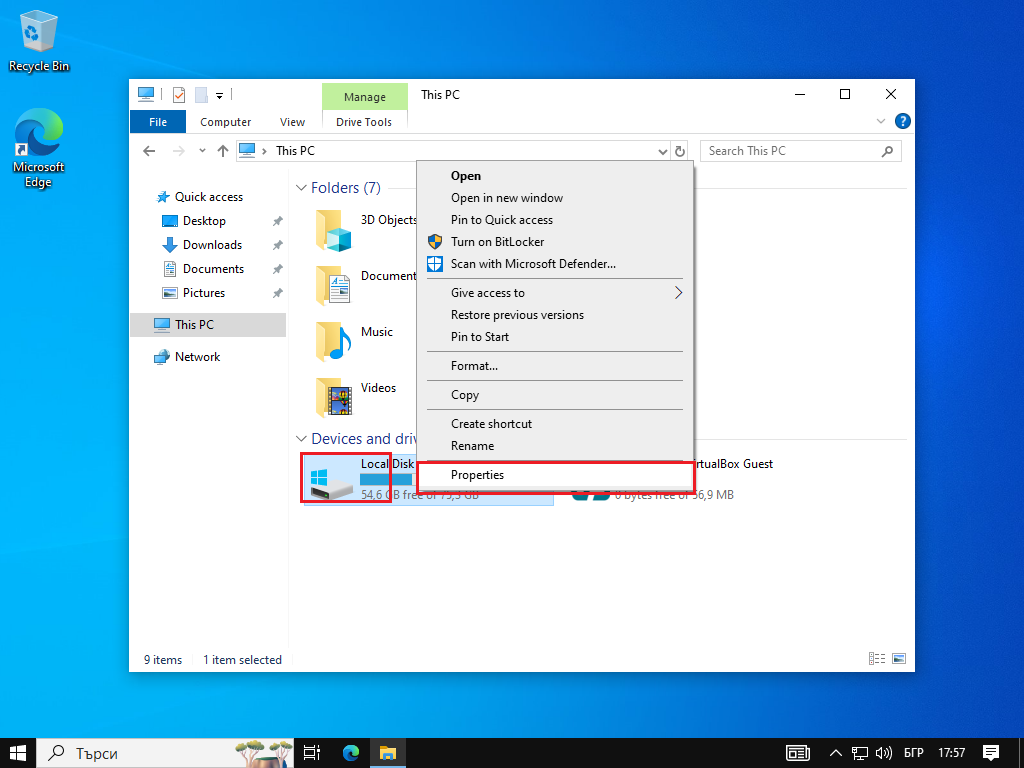
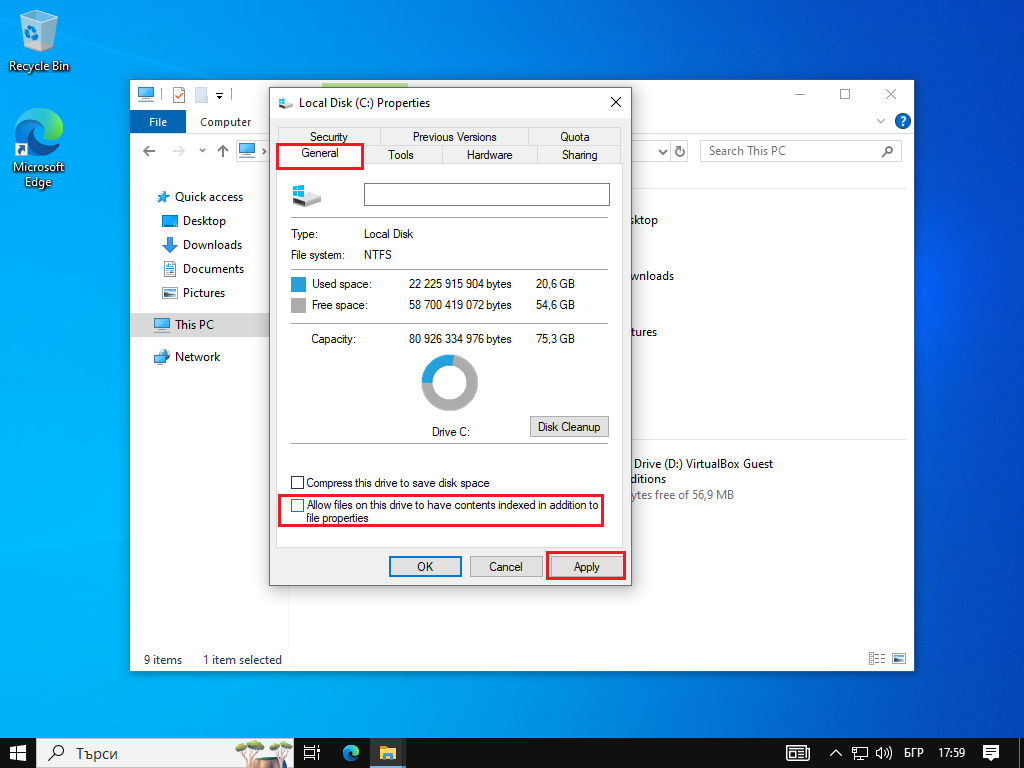
Размаркирваме индексирането на диска.
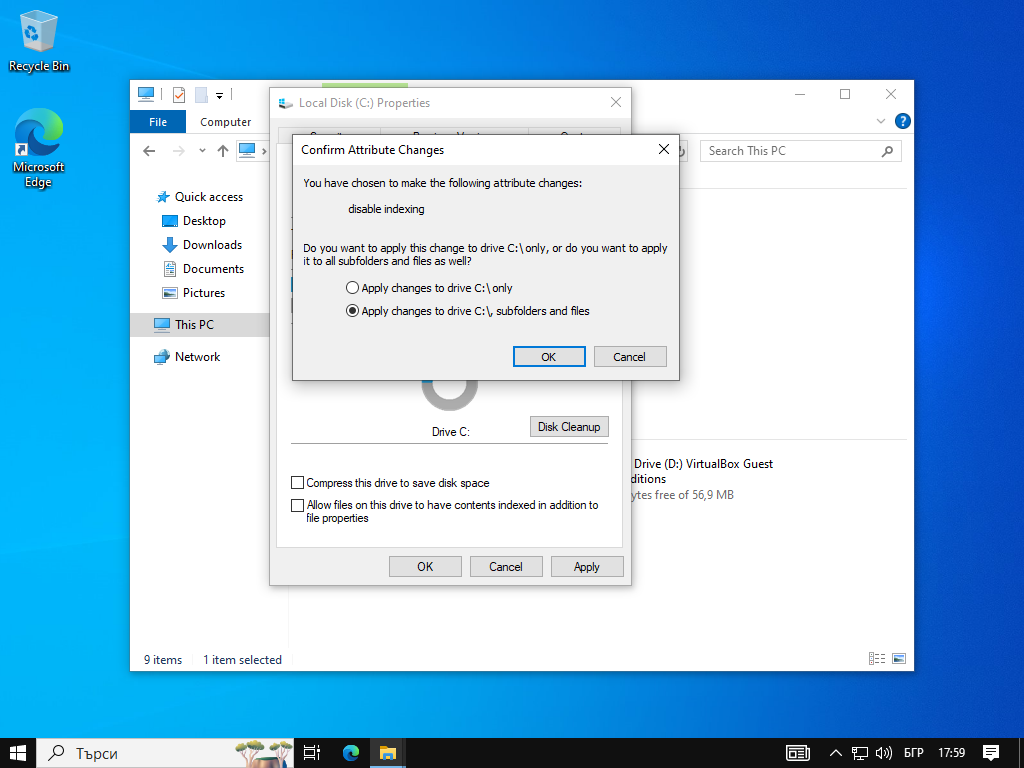
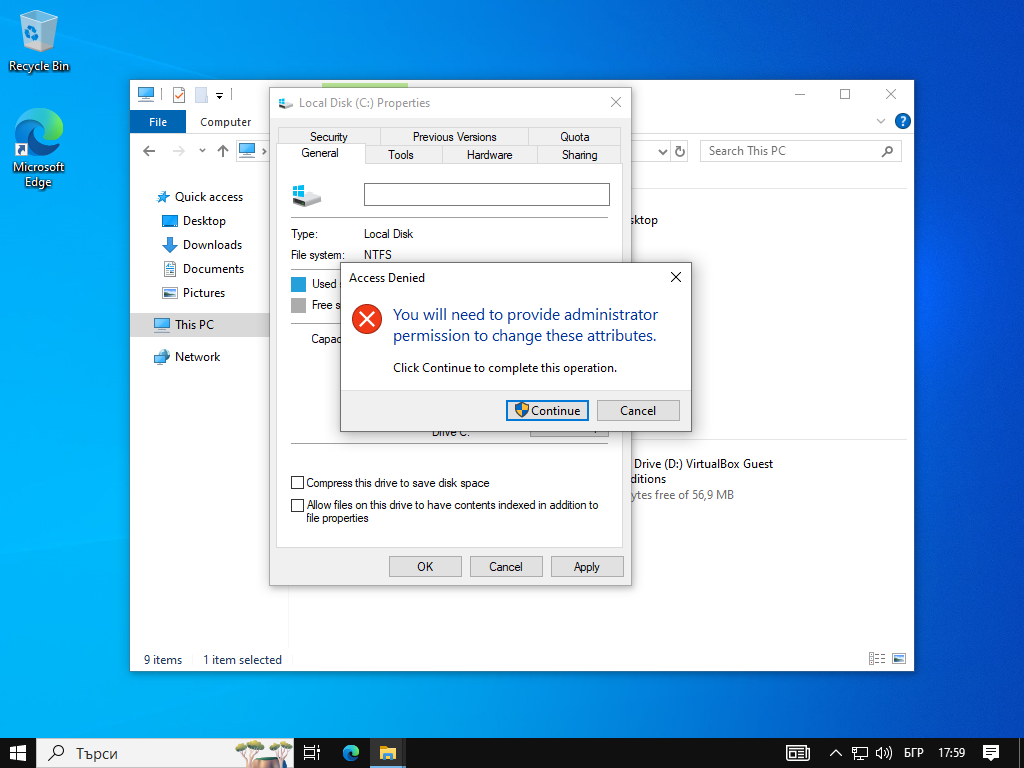
Следва почистване на диска.
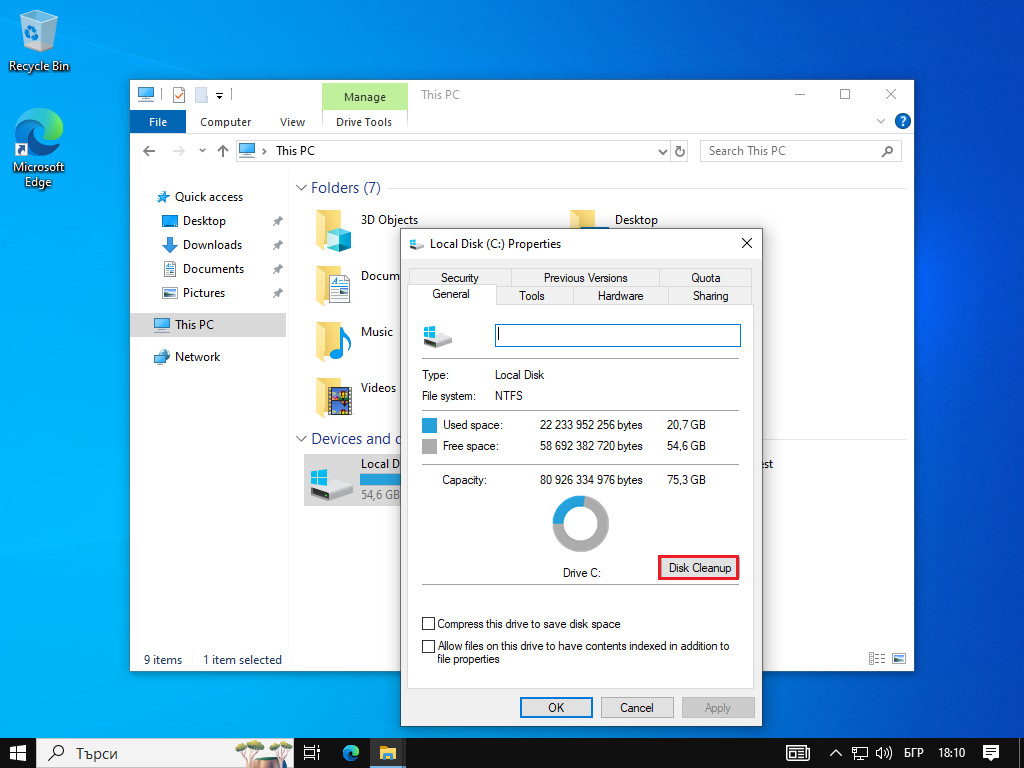
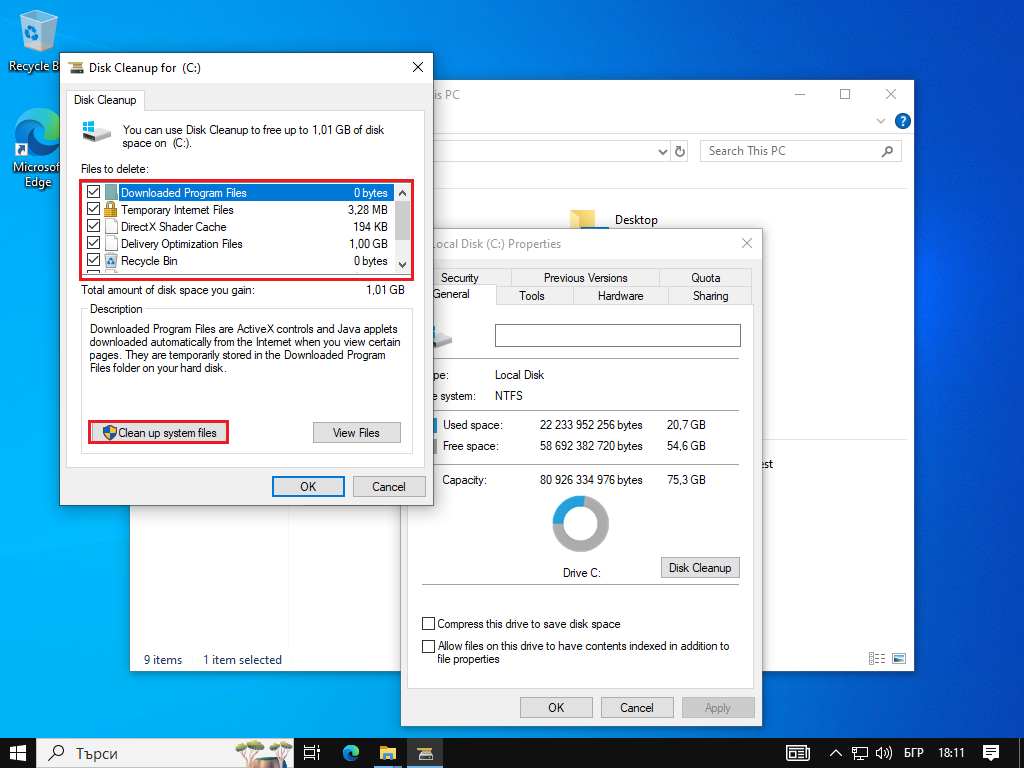
Избираме какво ще почистваме и натискаме бутона Clean up system files.
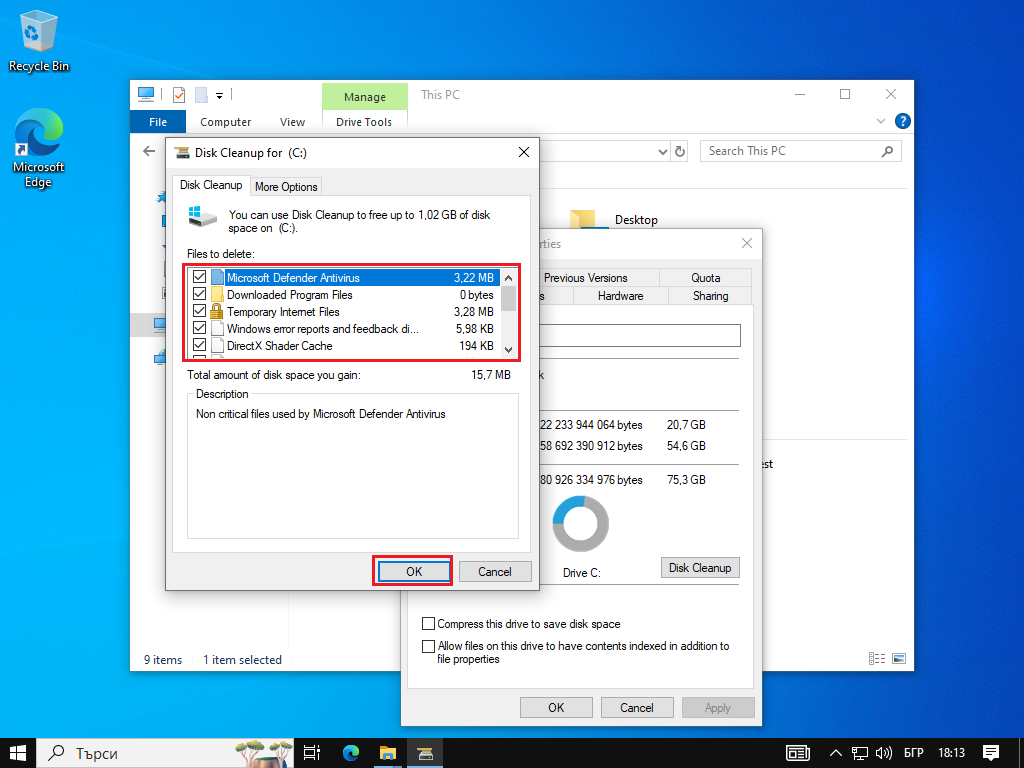
Появява се нов прозорец отново потвърждаваме какво ще почистваме.
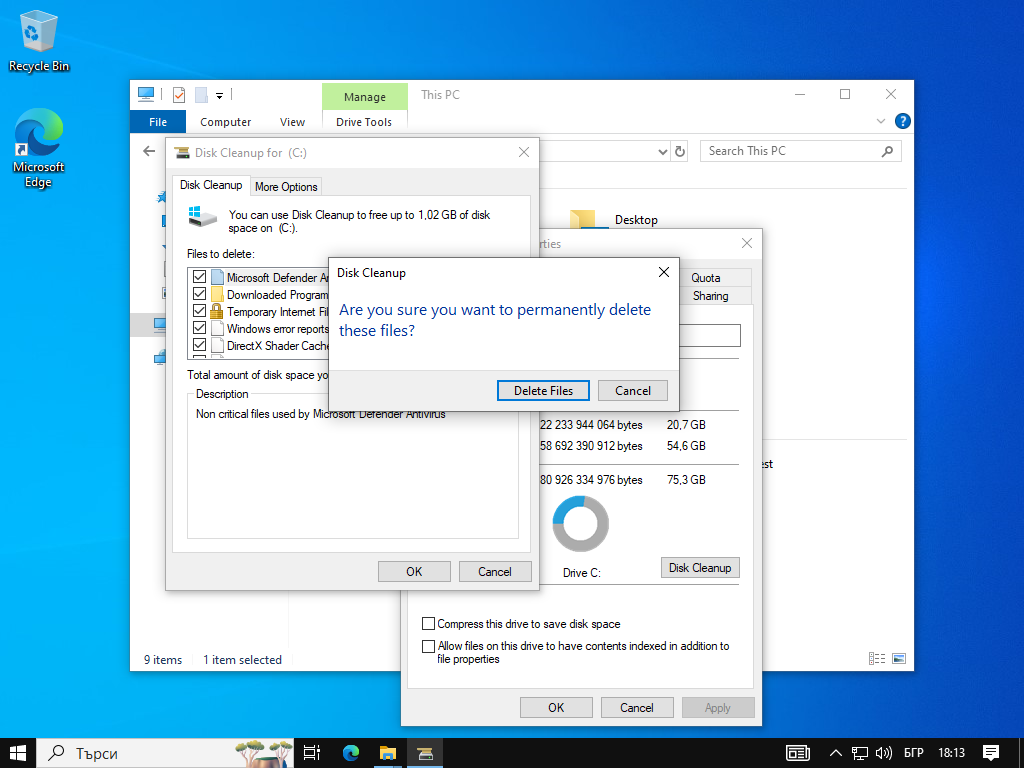
Потвърждаваме изтриването на ненужните файлове. Следващия етап е спирането на автоматичната дефрагментация на SSD дискове.
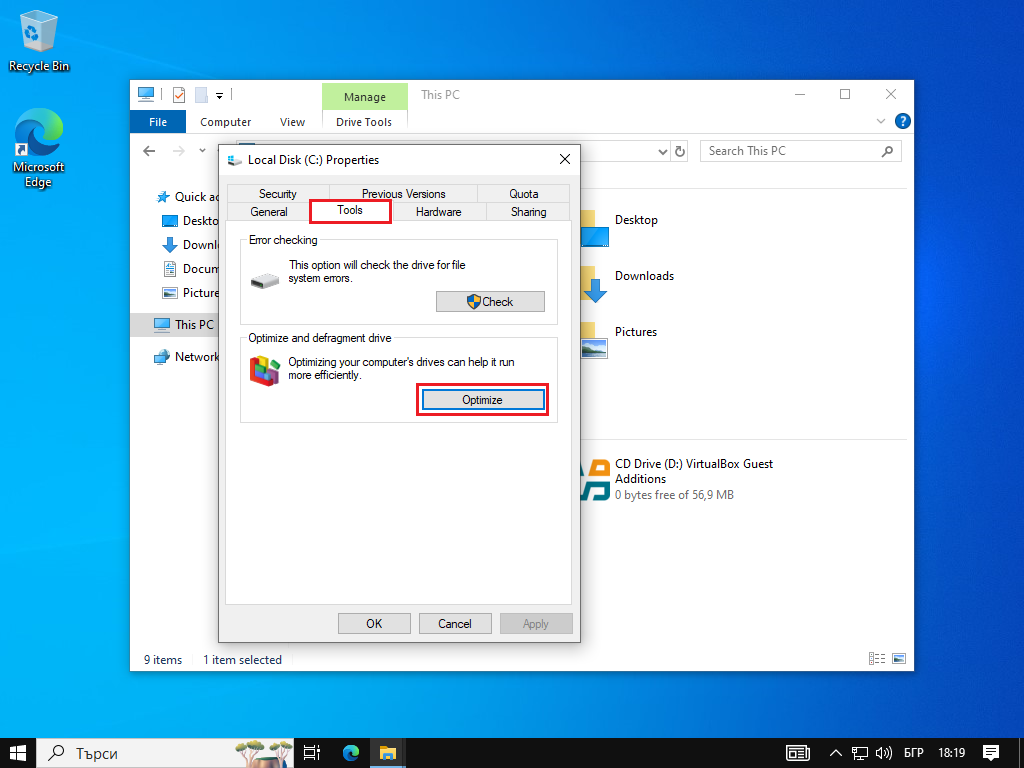
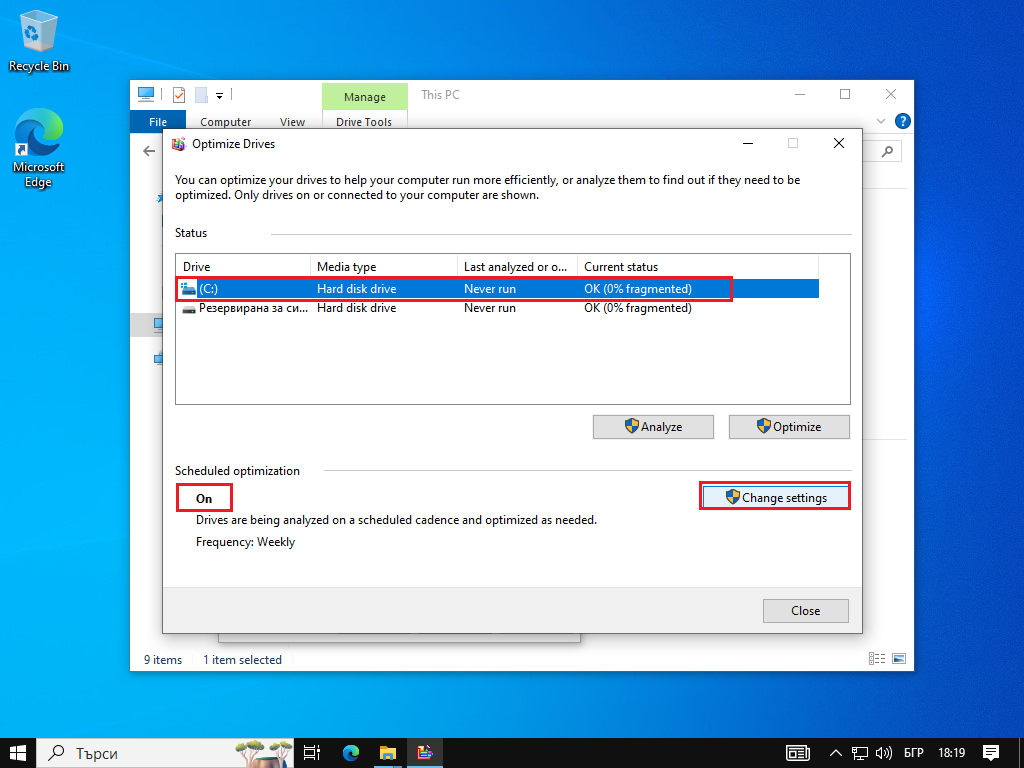
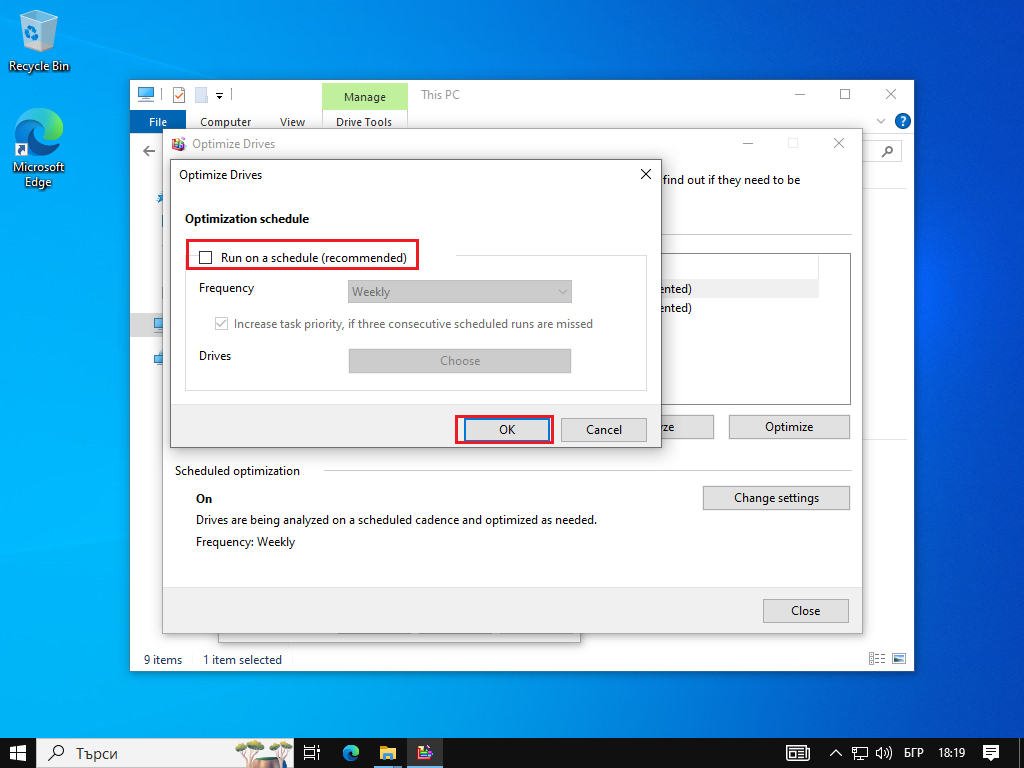
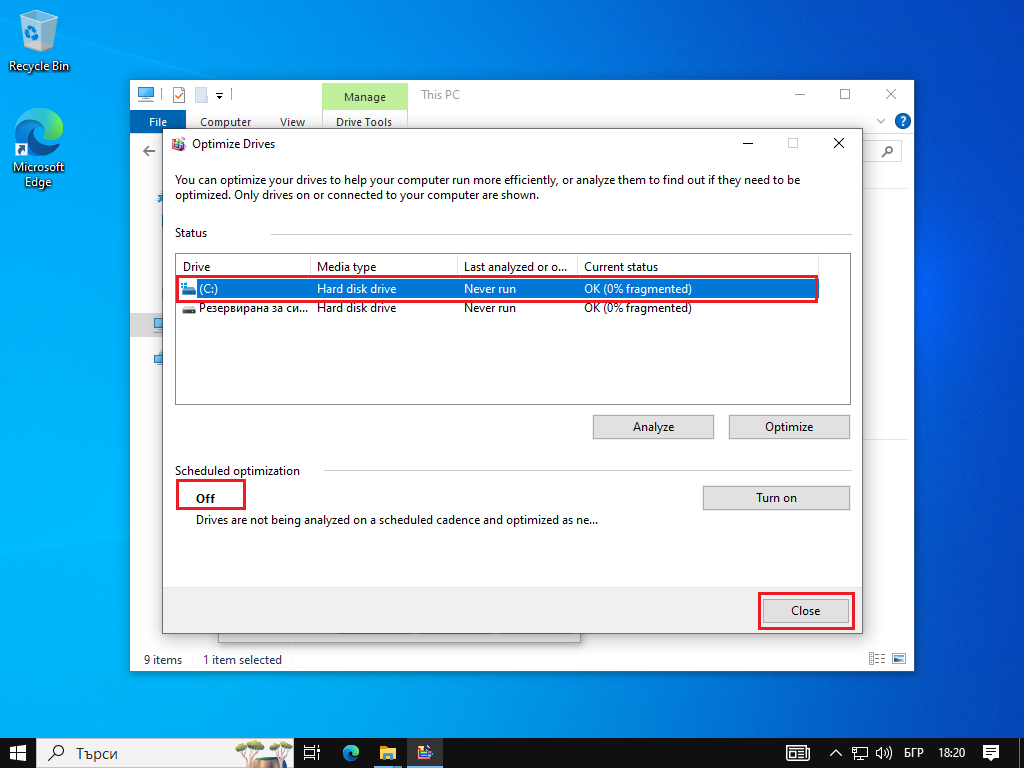
Управление на изображението
За слаби компютри и такива със слаби видео карти се прави следната процедура: От контролния панел избираме System and Security >> System >> Advanced system settings
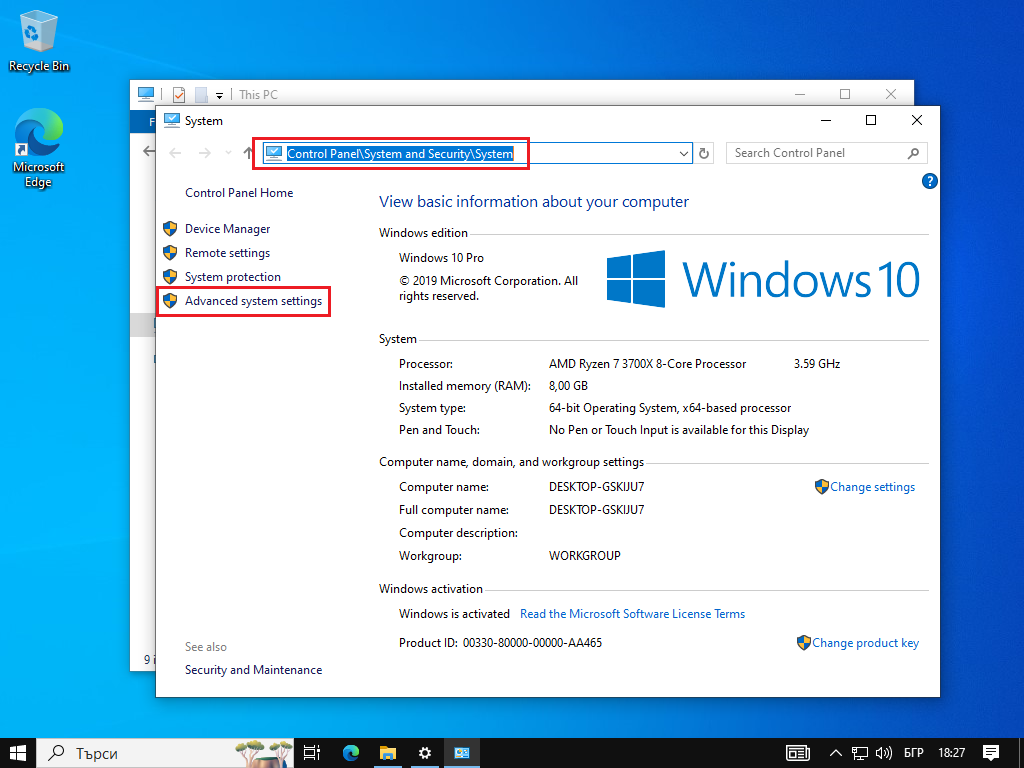
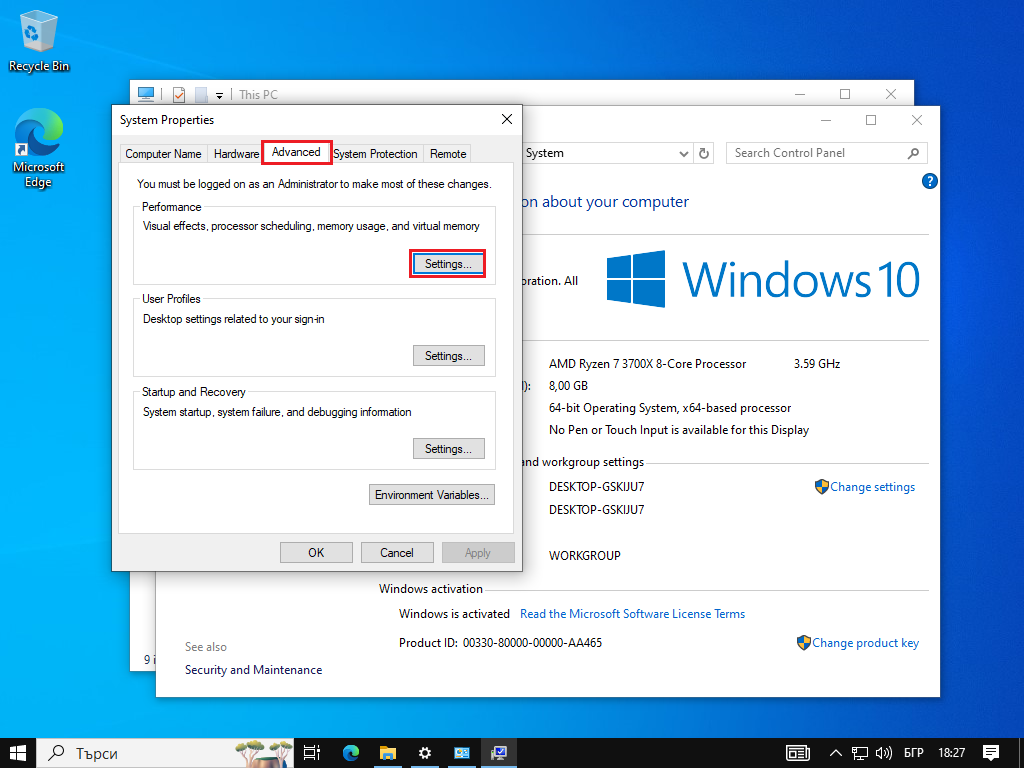
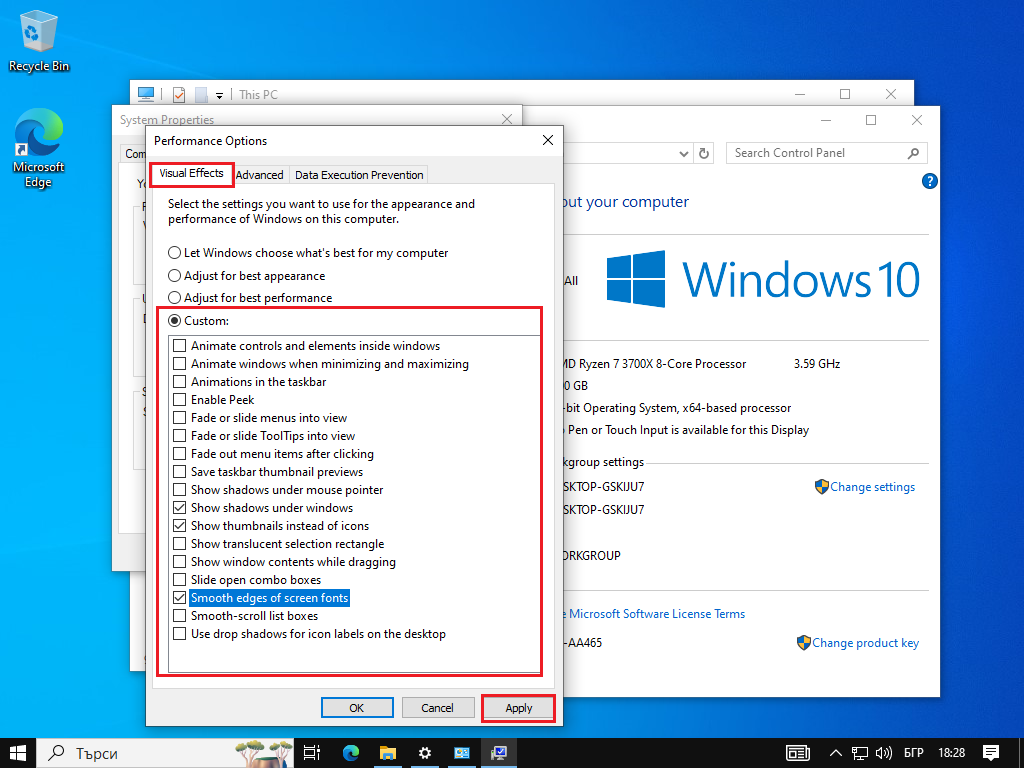
Следва ремонт на SWAP дяла. Къде да се намира и колко да е голям. Следваме следното правило в зависимост от наличната RAM памет: RAM SWAP =========================================== 1GB 4012MB 2GB 3548MB 4GB 3024MB 8GB 2016MB 16GB и нагоре без SWAP Продължаваме в същия прозорец но в нов TAB.
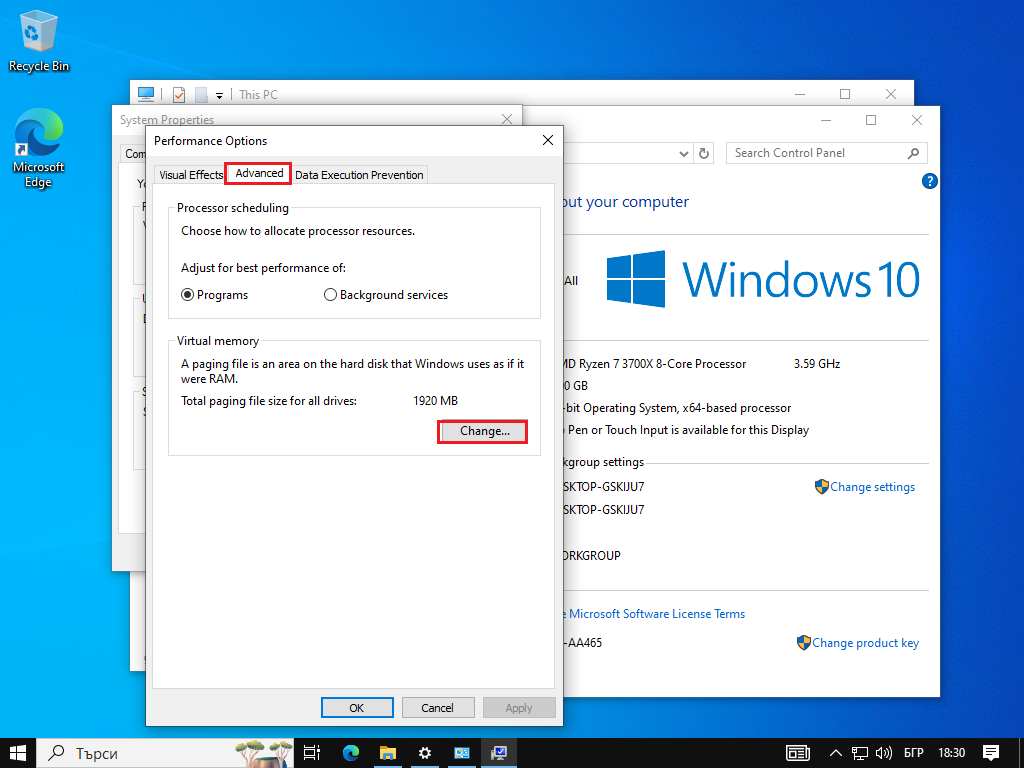
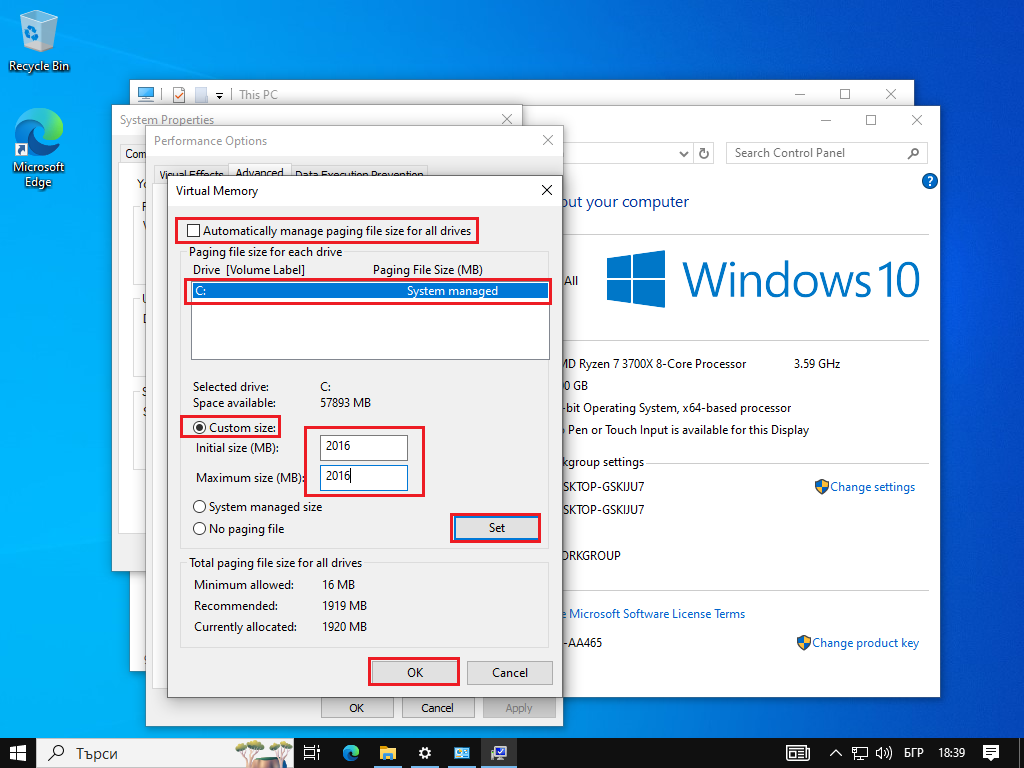
Измененията влизат в сила след рестарт на компютъра.
Спираме точките на възстановяване
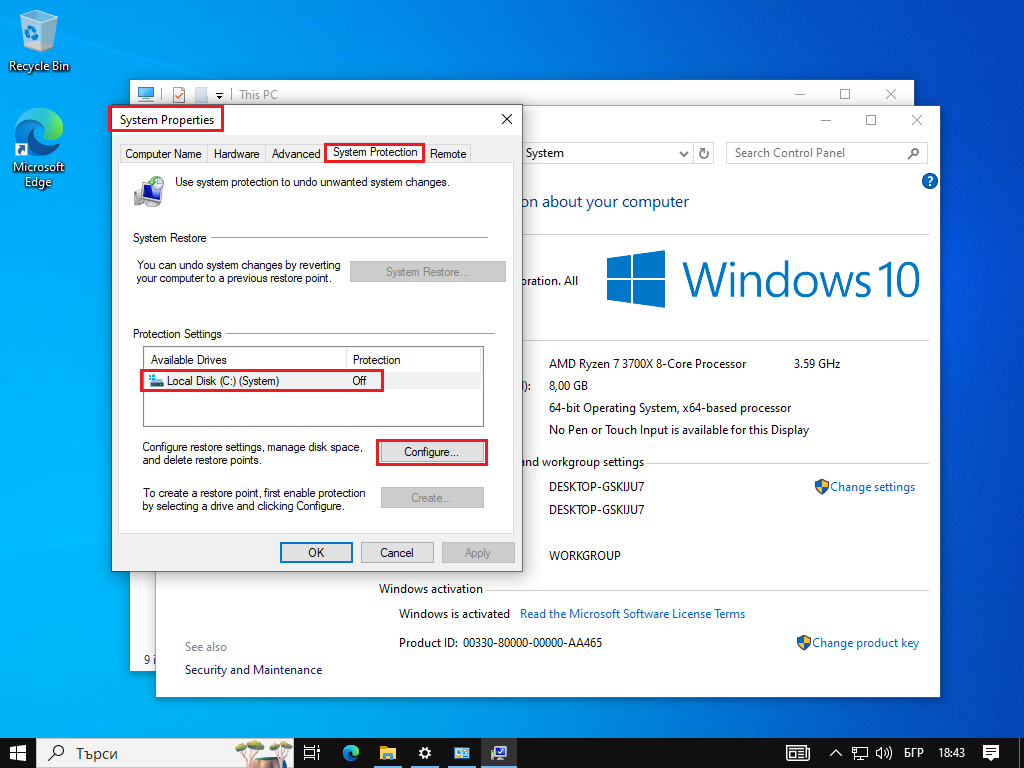
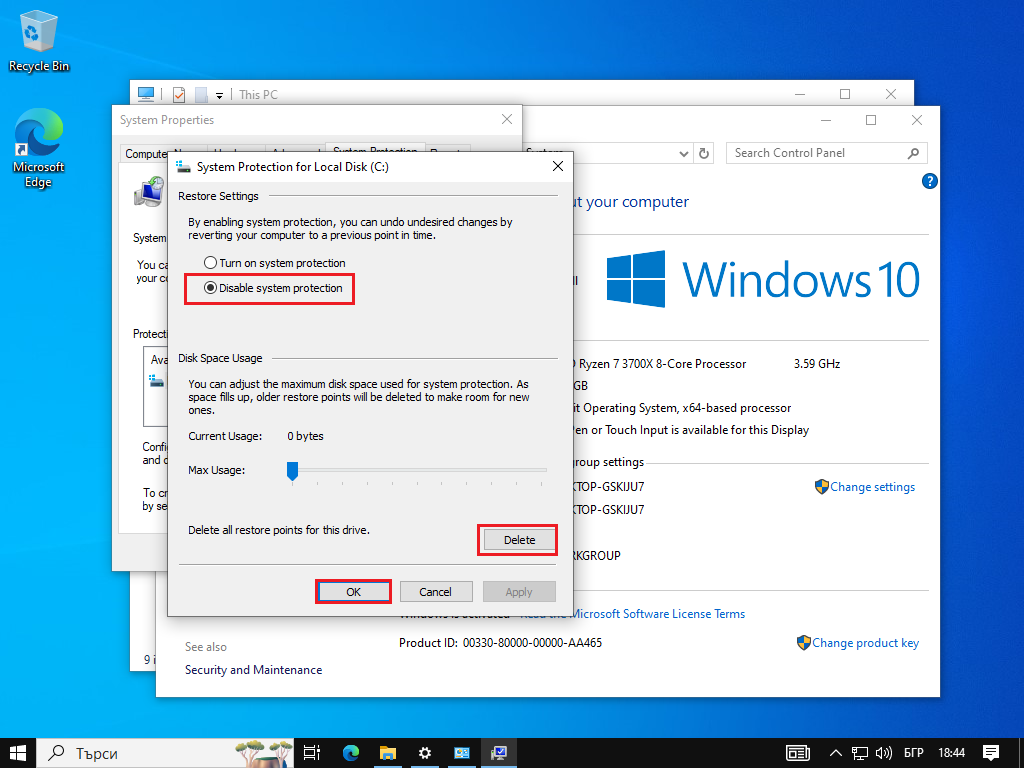
За резервно копиране ползвам пълен BackUP чрез външна програма AOMEI BackUP Междинно ако проверим какви ресурси ползваме ще видим, че ползваме вече 90 процеса вместо 125.
Спираме автоматичните обновления
За целта ще ползваме една лека програма. Изтегляме я от: Windows Update Blocker
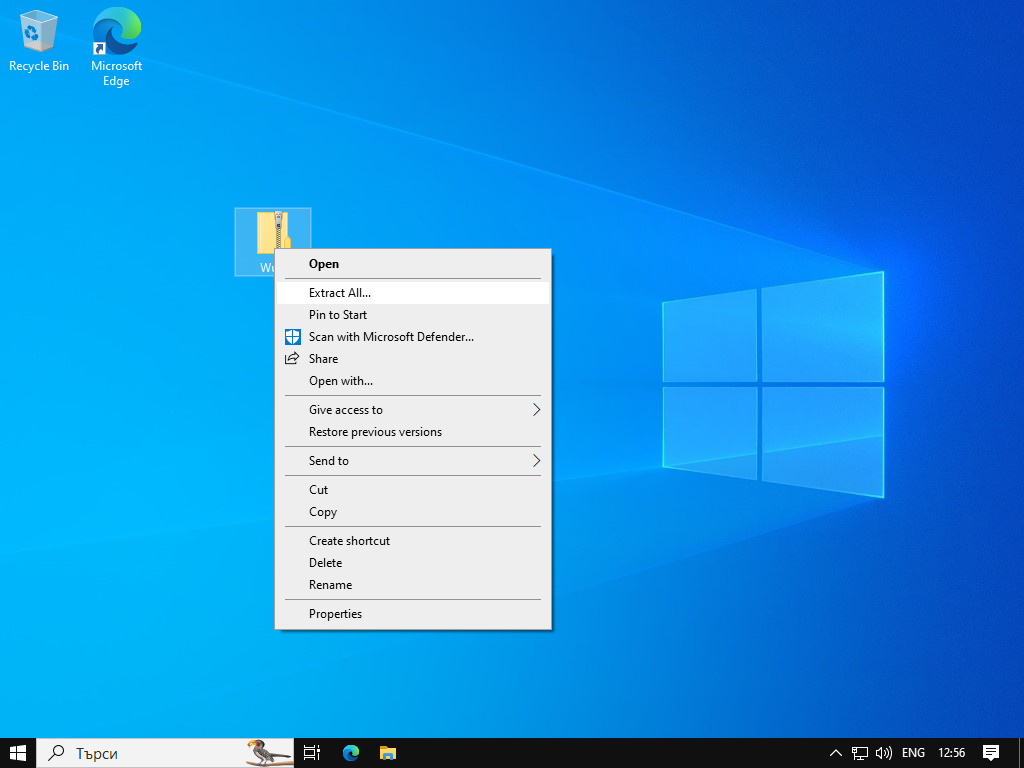
Разопаковаме смъкнатия архив.
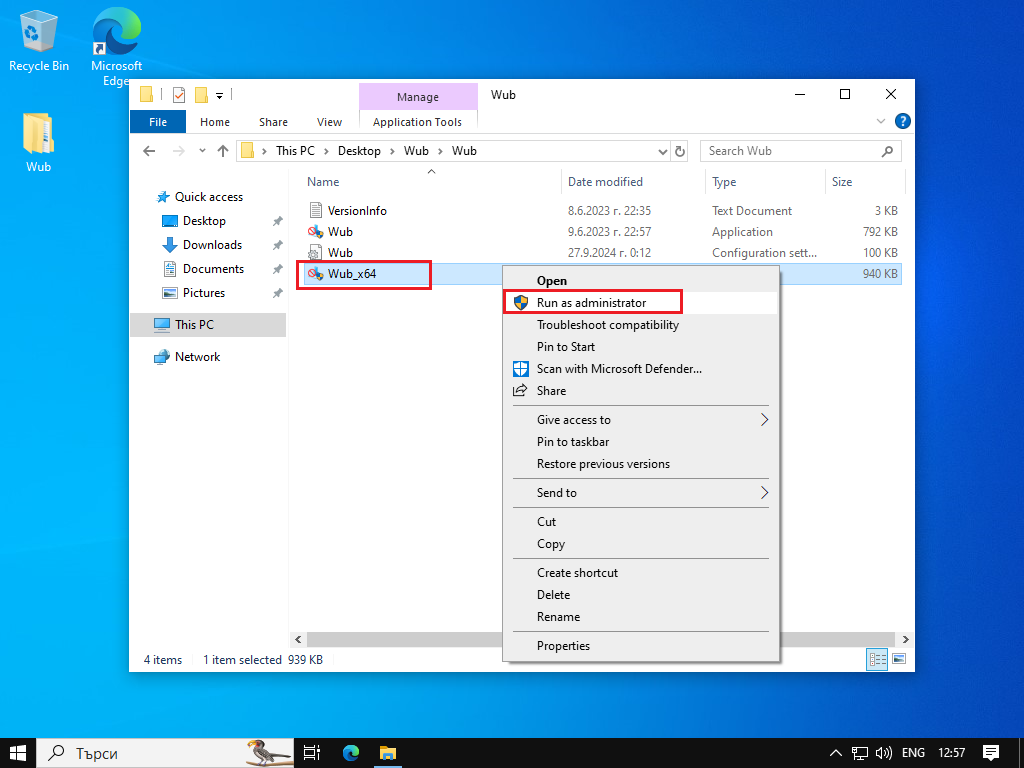
Стартираме програмата като администратор.
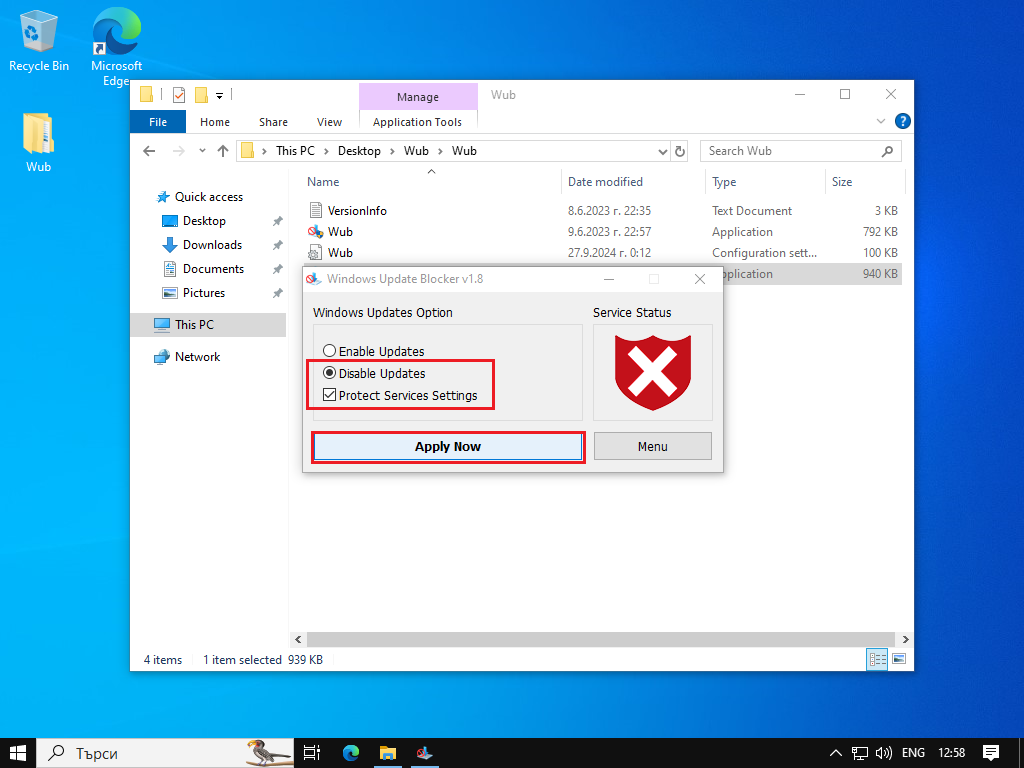
Обновяването на системата е спряно.


Спираме телеметрията
Скрити бъгове
След обновяване до Windows 10 Fall Creators Update (1709) много потребители забелязаха, че системата започва да работи осезателно по-бавно. Това особено много се усеща на компютри с хард дискове и слабички процесори. Първоначално се считаше, че причината за този неприятен ефект са неправилно работещите драйвери на видеокартата, които работят некоректно след инсталирането на ъпдейта, но тази хипотеза бързо бе отхвърлена. Много геймъри споделиха, че дори и тежките игри нямат никакво забавяне при максимални настройки. Но системните програми на Windows 10 се „замислят“ твърде много. Това се забелязва най-вече при работата на файловия мениджър, в който някои папки имат нужда от цяла минута за да се отворят. Оказа се, че Microsoft е добавил в ОС Windows 10 новата функционалност Control Flow Guard. Това е специална защита срещу уязвимостите, свързани с паметта на устройството, която на пръв поглед няма как да бъде изключена. Популярният портал Winaero намери скрита настройка за изключване на тази защита. Необходимо е да се стартира Windows Defender и след това да се отиде в раздела App & browser control и там да се намери подраздела Exploit protection, в който да се избере Exploit protection settings и да се изключи защитата CFG (Control Flow Guard). След рестарта операционната система започва да работи много по-бързо. Не се знае защо Microsoft е оставил тази защита включена по подразбиране, но вече се натрупаха десетки хиляди отзиви от недоволни потребители, които се оплакват от твърде бавната Windows 10. Settings >> Update & Security >> Windows Security >> App & browser control >> Check apps and files >> Control flow guard (CFG) >> Off by default Промените ще влязат след рестарт на системата.
3min 10sec