CAP клиент в MikroTik v.7
Продължаваме темата CAPsMAN в Mikrotik v.7 без VLAN. Тук ще покажа как се настройва CAP клиента към CAPsMAN. Наново да погледнем схемата.
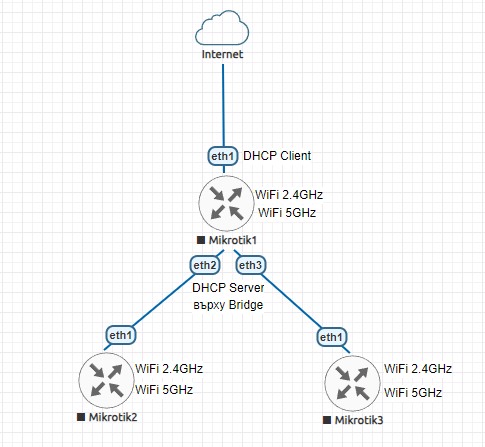
Статията ще се отнася до настройка на Mikrotik2 и Microtik3.
Клиенти на CAPsMAN - Mikrotik2 AX стандарт
Настроихме CAPsMAN. Време е да дефинираме и клиента който ще се свързва към него. Поглеждайки картинката с която започнахме ще настроим Mikrotik2.
Мързелив начин
Мързеливият начин е да го рестартираме към заводските му настройки с изпълнение на скрипта CAPS Mode.
/system/reset-configuration caps-mode=yes keep-users=yes
Да погледнем през WinBOX.
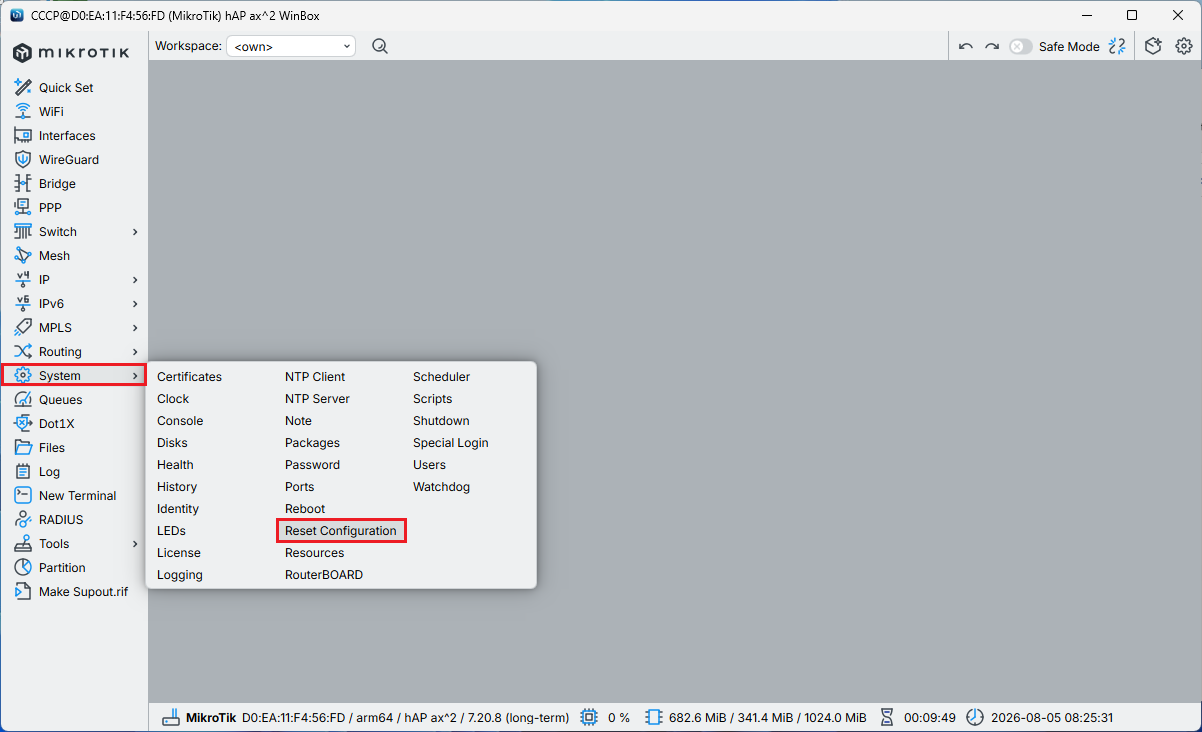
Ще рестартираме рутера в заводските му настройки.
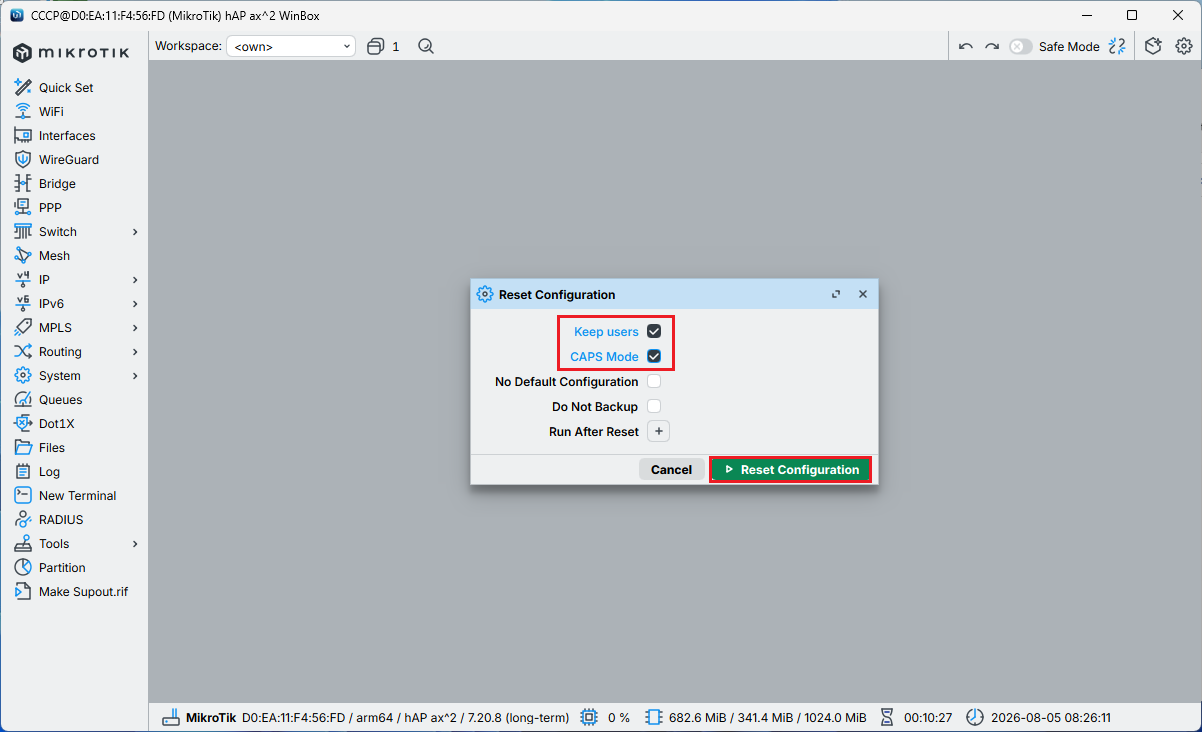
Ще запазим текущите потребители. Ще изпълним вградения скрипт за CAP настройки.
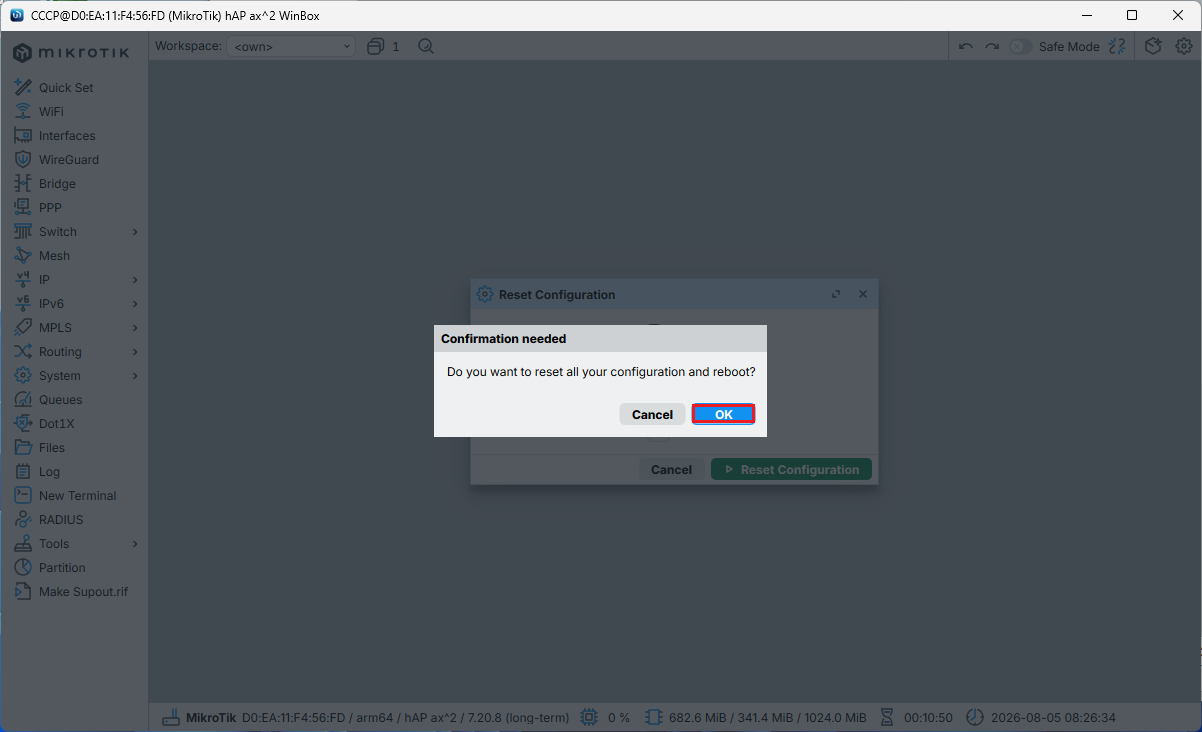
Потвърждаваме ресета и последващия рестарт на рутера. Изчакваме определено време и наново влизаме в рутера-клиент.
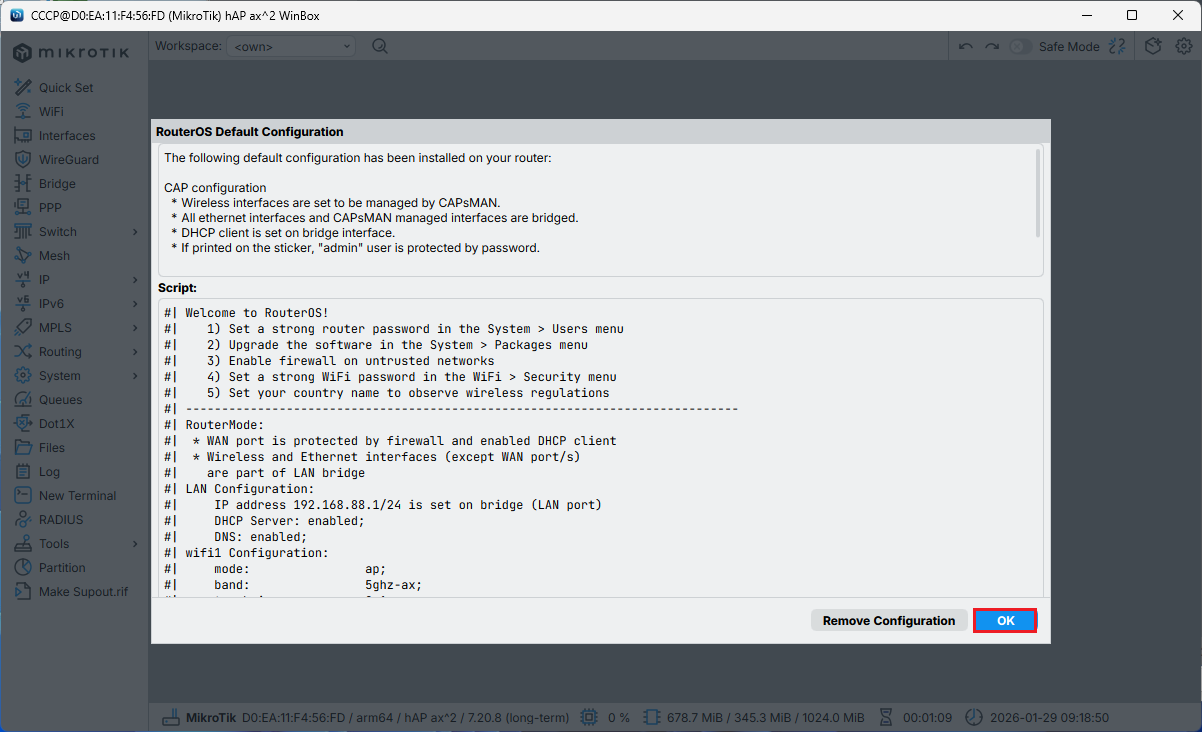
Посреща ни приветстващ екран. ОК за продължение. Да погледнем на CAP рутера какви настройки възприе от CAPsMAN-a.
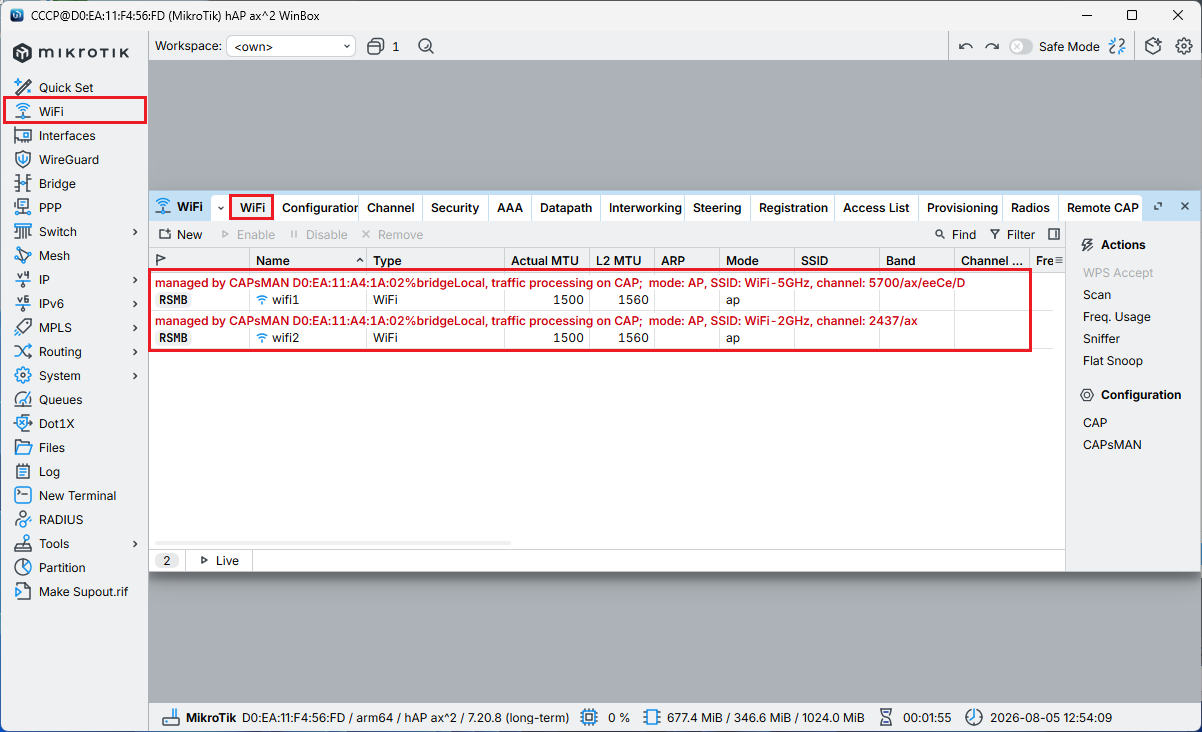
WiFi модулите възприеха настройки каквито бяха дефинирани в CAPsMAN-a. Освен това в момента се управляват от CAPsMAN-a. А сега едновременно да погледнем настройките за WiFi и бриджа.
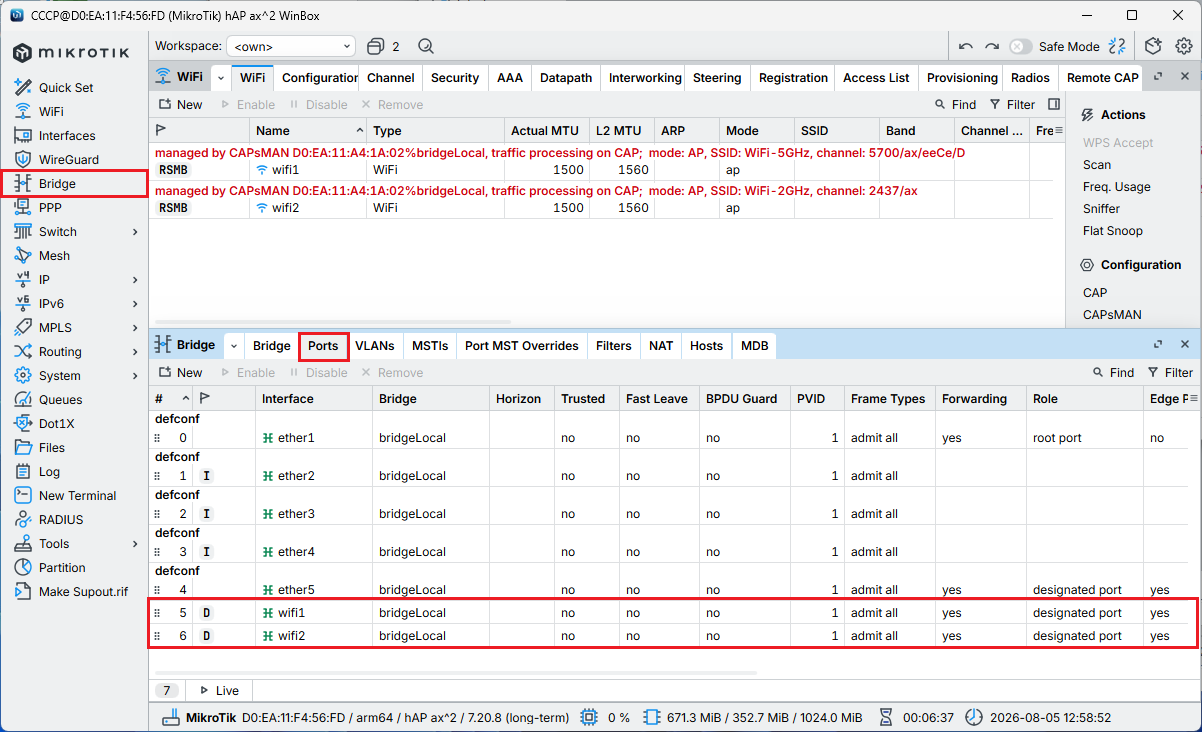
В бриджа се появиха два динамични порта, а именно WiFi модулите. Да погледнем какво имаме в CAPsMAN.
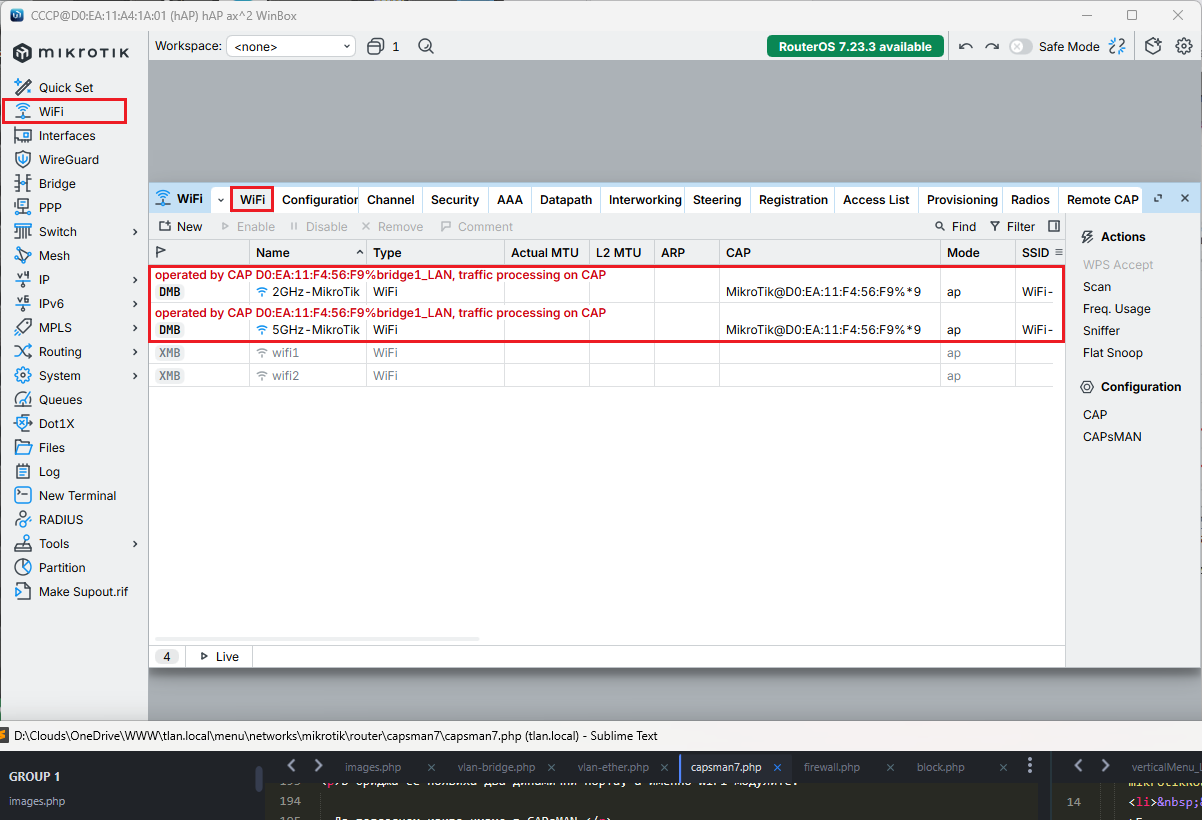
Появиха се два динамични интерфейса управлявани от CAP устройството. Можем да видим и самото CAP устройство.
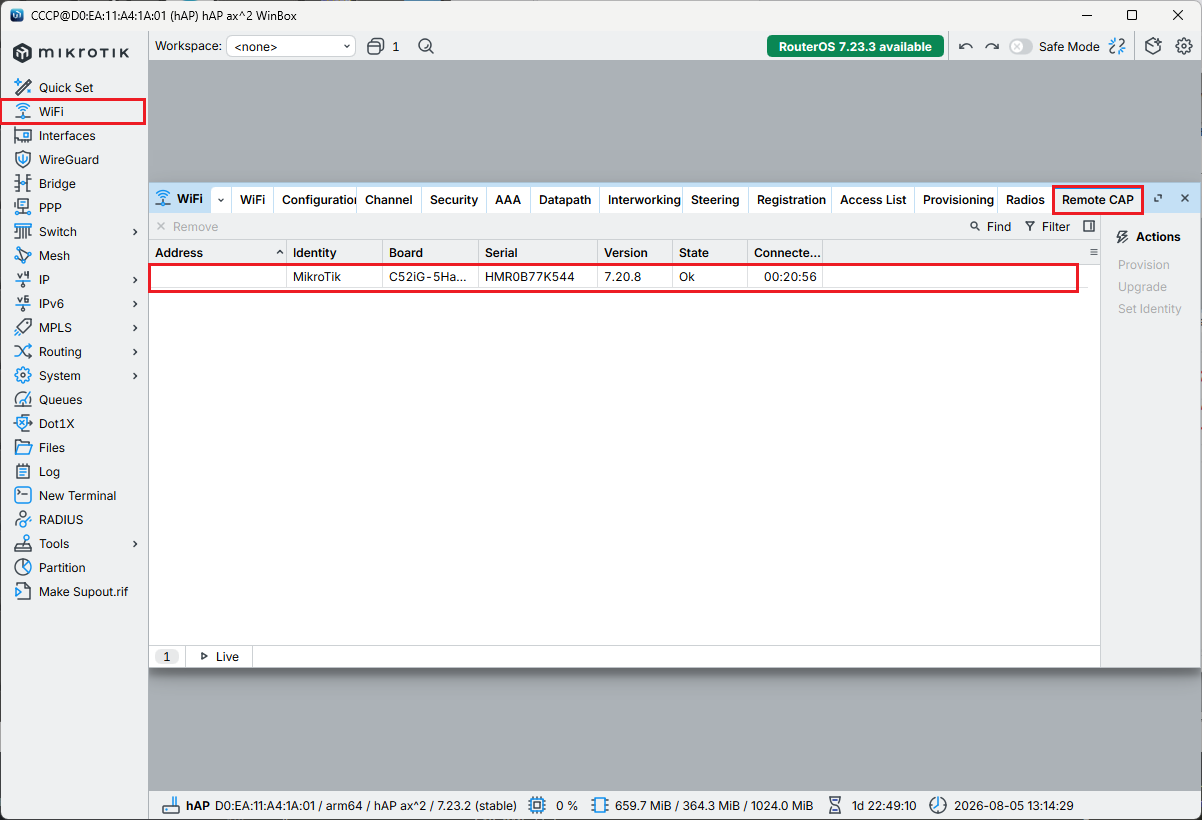
Неавтоматична настройка на CAP
Наново да рестартираме CAP устройството до заводски настройки.
system/reset-configuration no-defaults=yes keep-users=yes skip-backup=yes
Като цяло тук е по удобно да се работи през WinBox затова основно ще показвам как се прави там.
Ще рестартираме рутера в заводските му настройки.
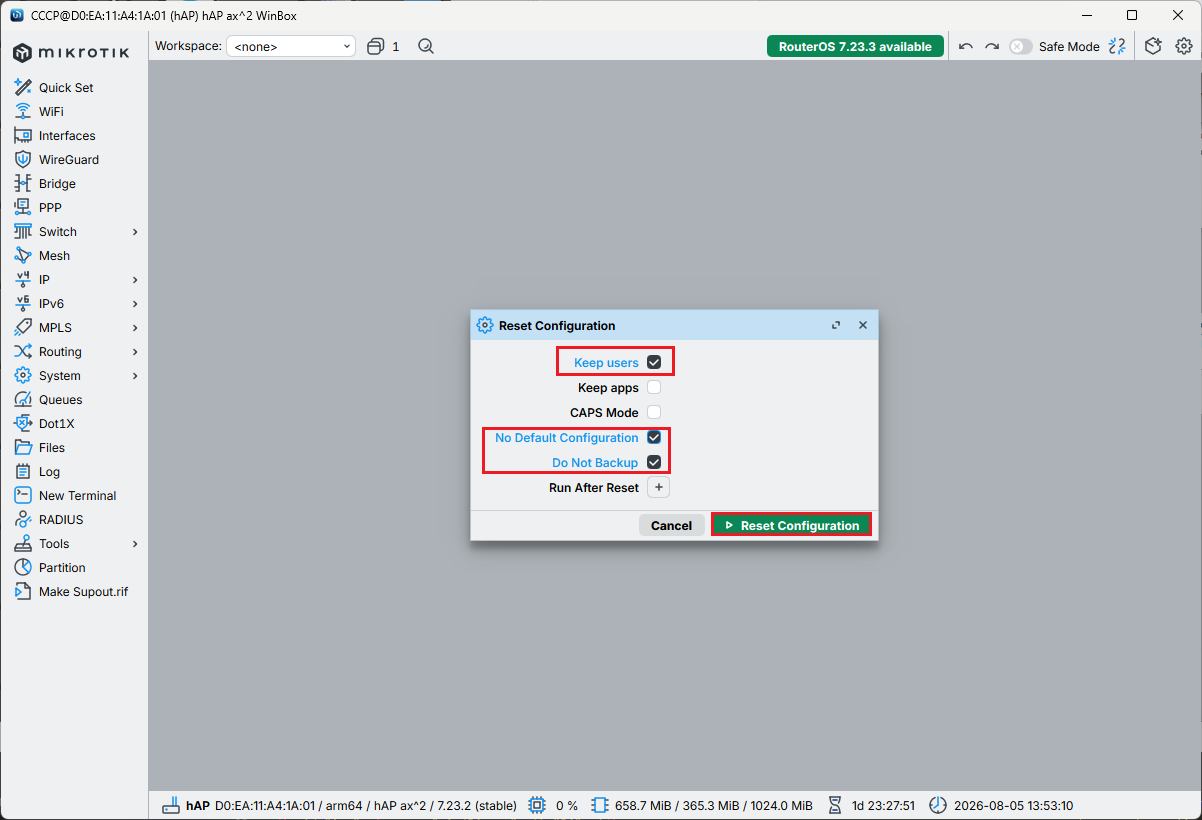
Ще запазим текущите потребители. Няма да слагаме настройки по-подразбиране, няма да правим архивно копие.
Потвърждаваме ресета и последващия рестарт на рутера. Изчакваме определено време и наново влизаме в рутера-клиент. Да сменим името на Mikrotik за да не се бъркаме с CAPsMAN-a.
/system/identity/set name=Mikrotik2
Започваме с изграждане на бриджа. Вътре ще бъде само порта свързан по Ethernet към CAPsMAN.
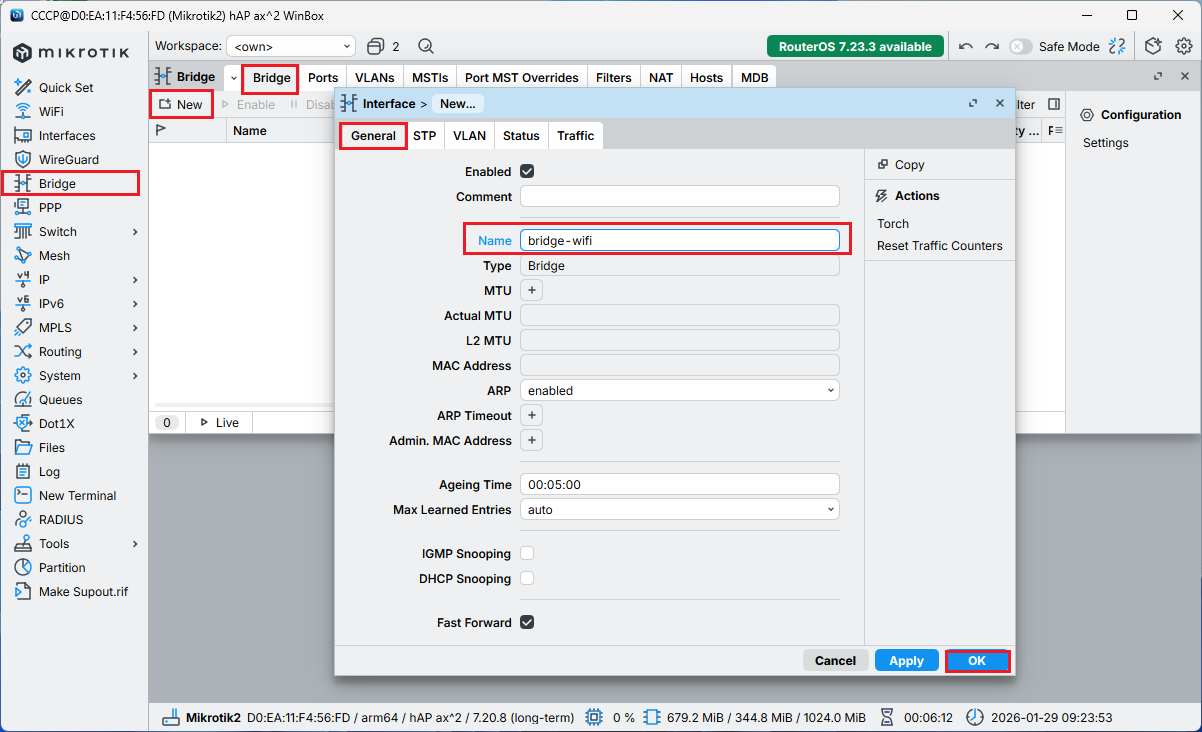
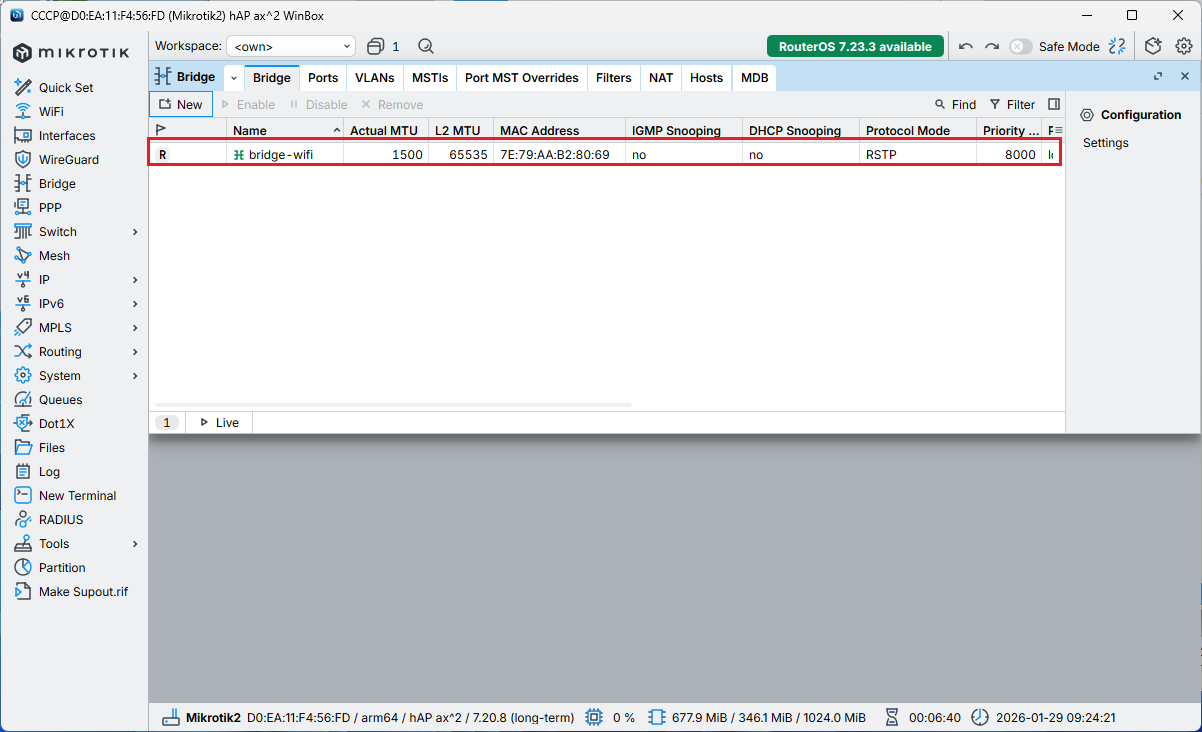
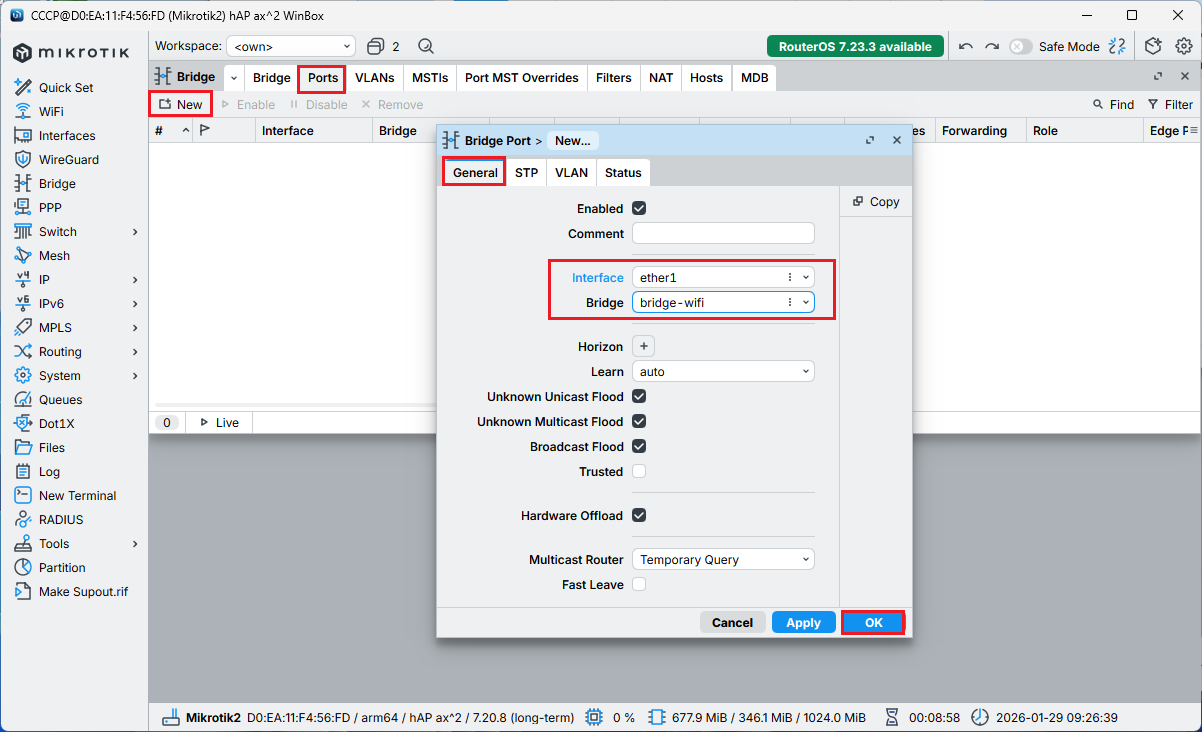
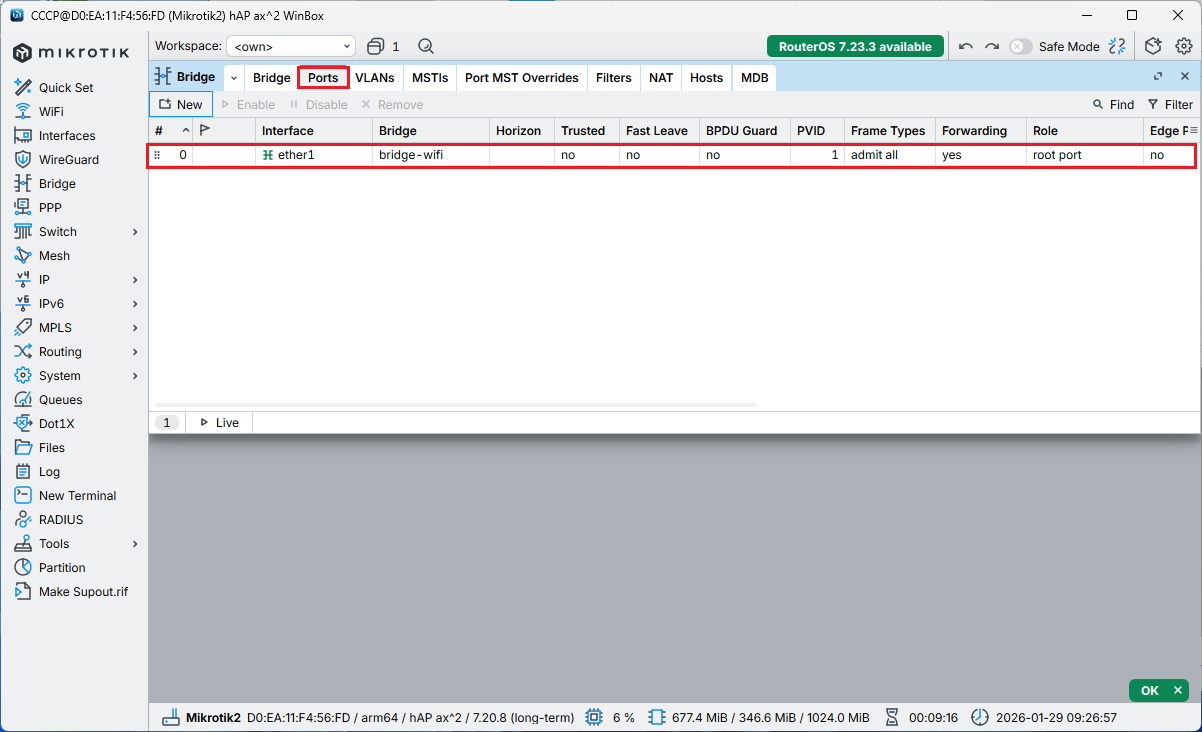
В бриджа ще сложим само порта който ни свързва с CAPsMAN.
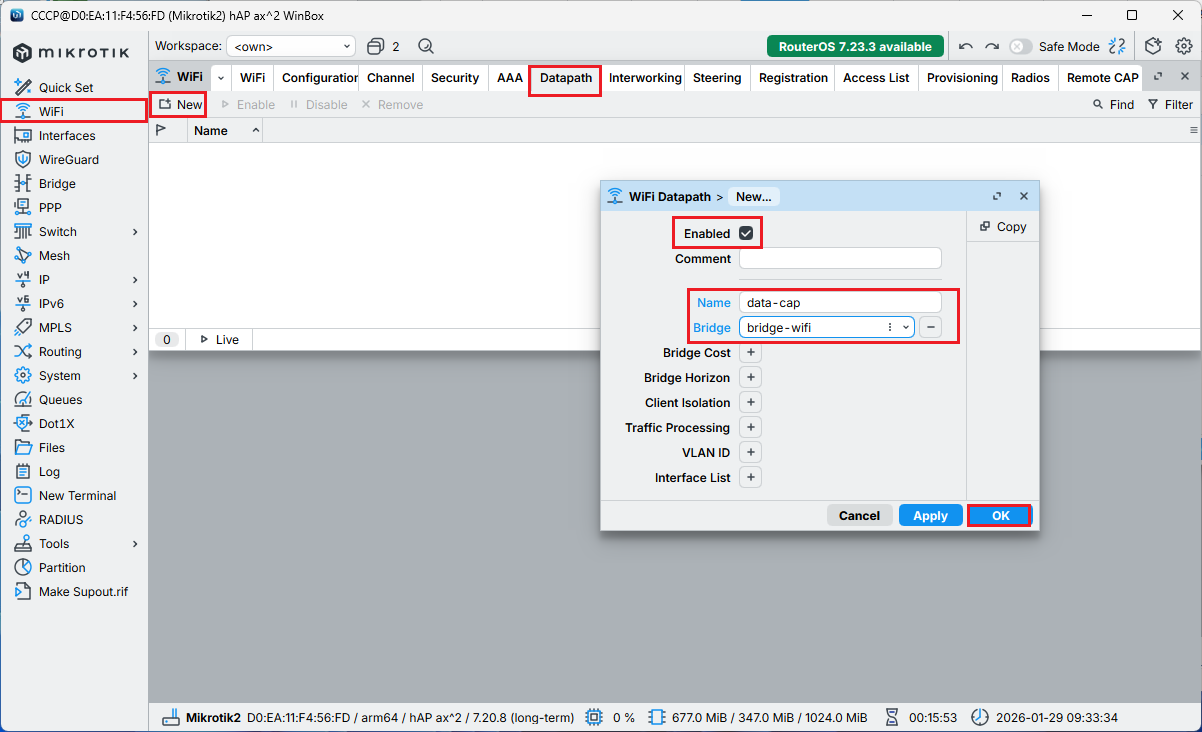
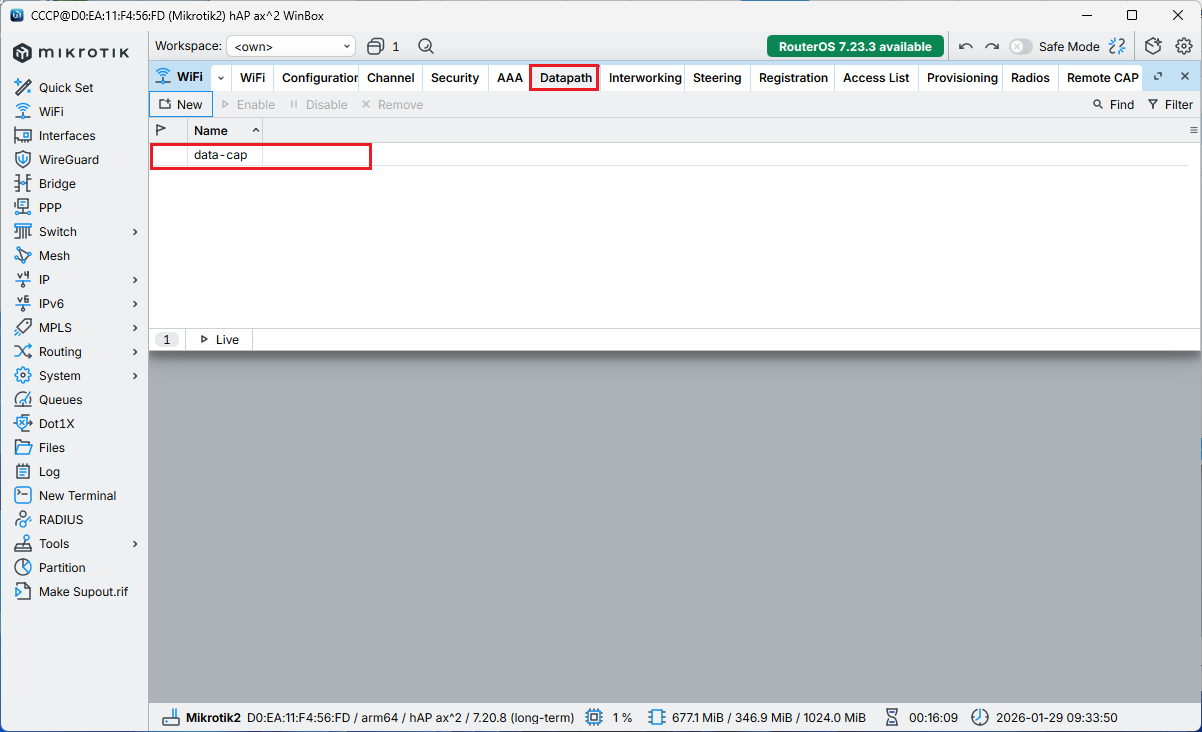
Следва да настроим WiFi частта. Започваме с раздела Datapath.
Междувременно да пуснем DHCP клиент на интерфейса bridge-wifi.
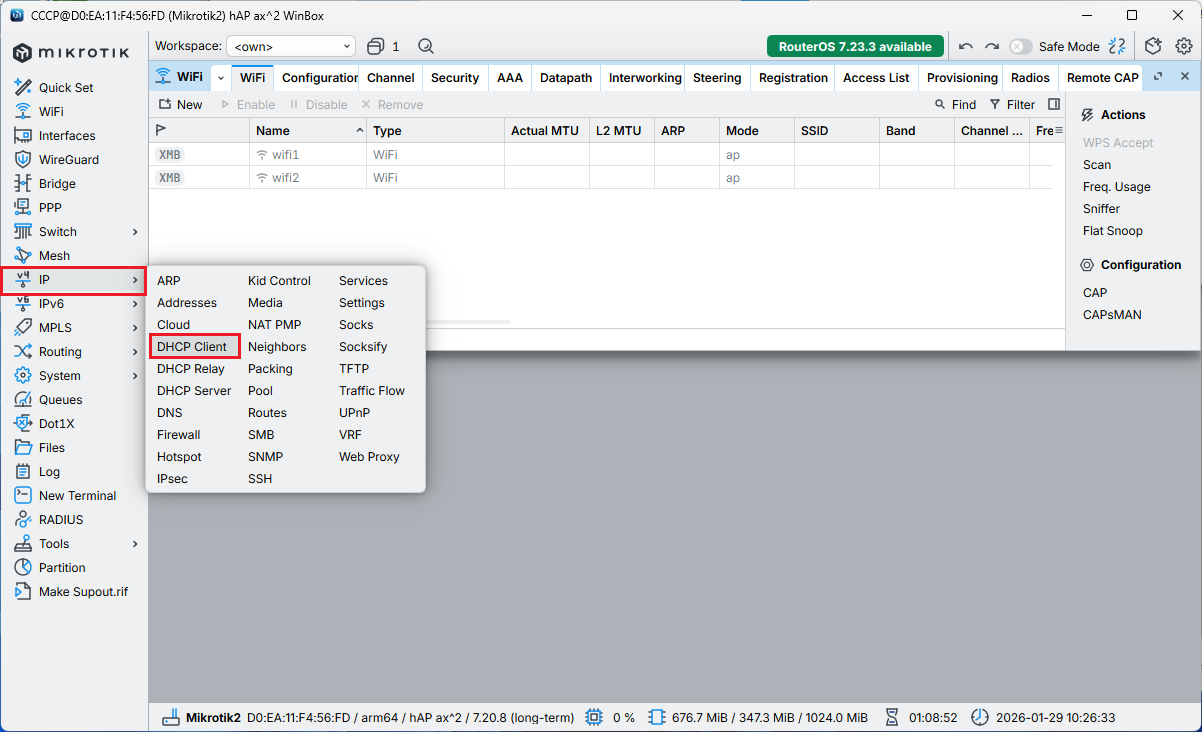
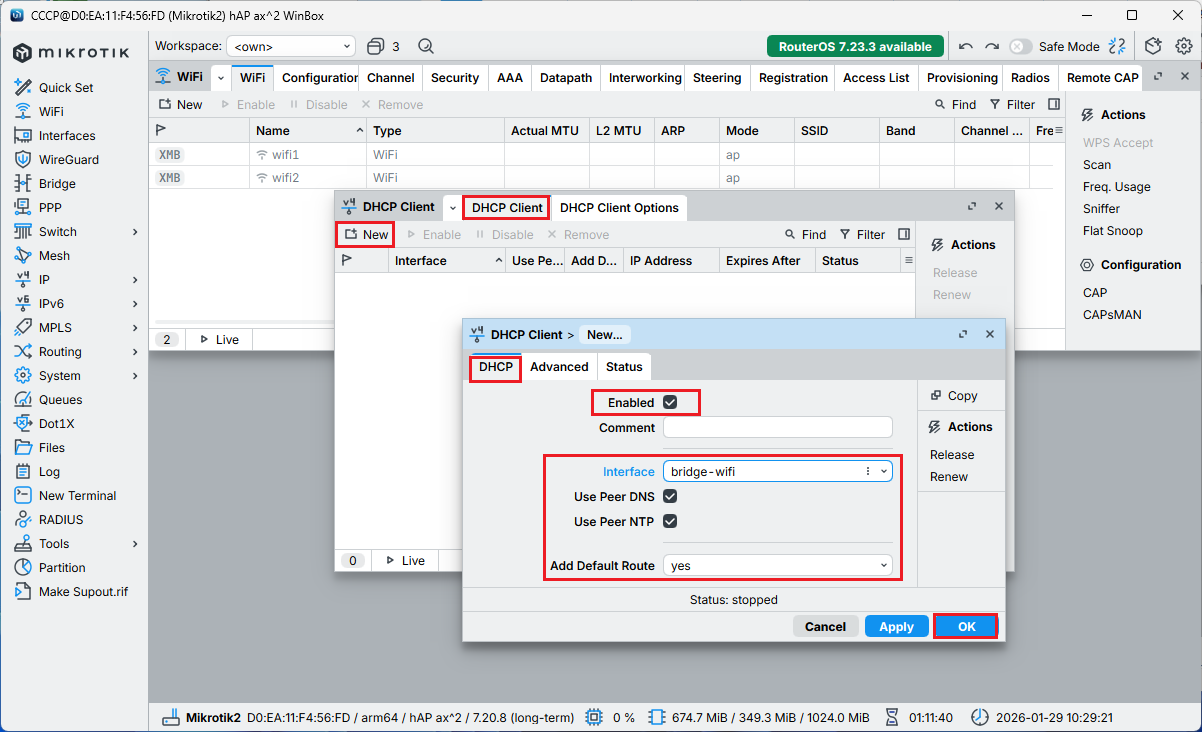
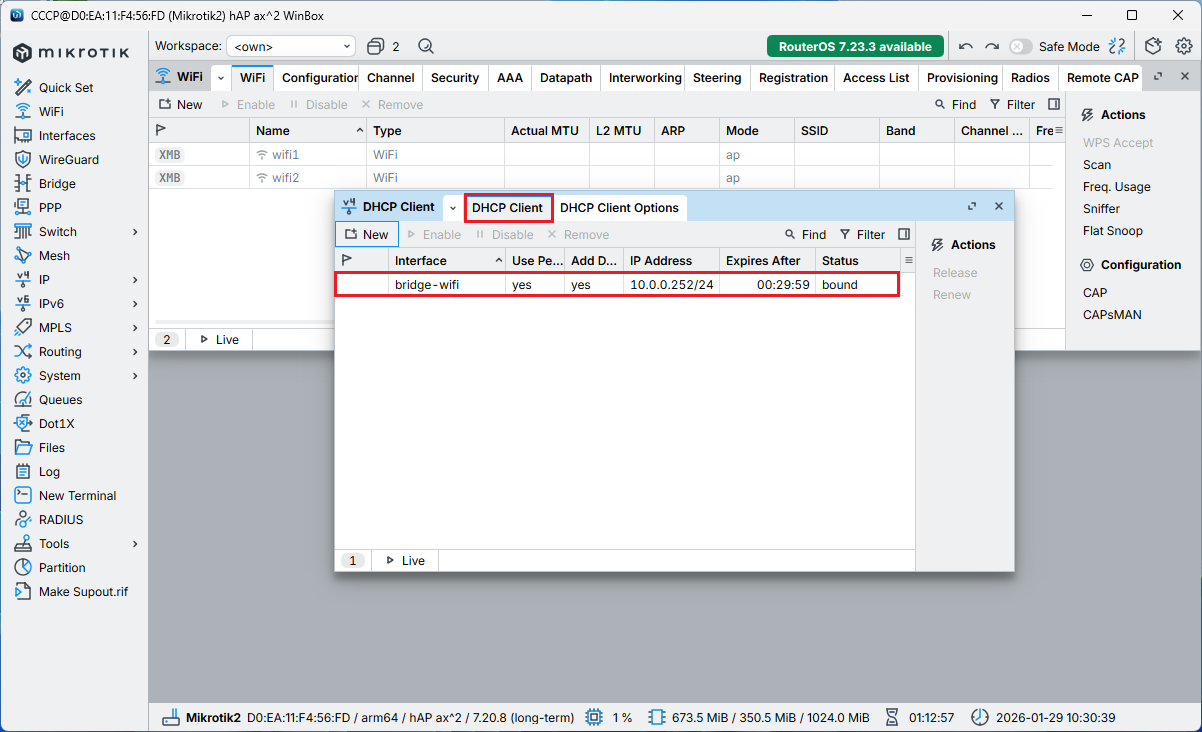
Сега сме сигурни, че връзката към CAPsMAN е нормална. Продължаваме с настройката на CAP.
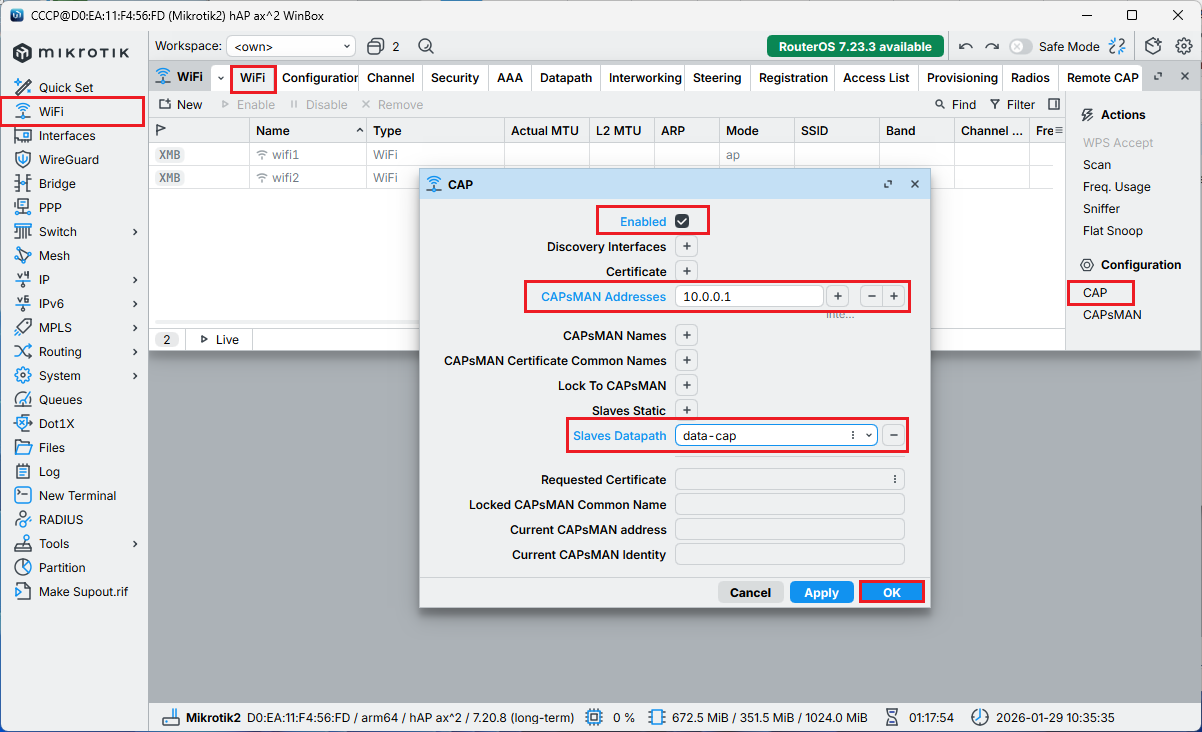
Стартираме услугата CAP.
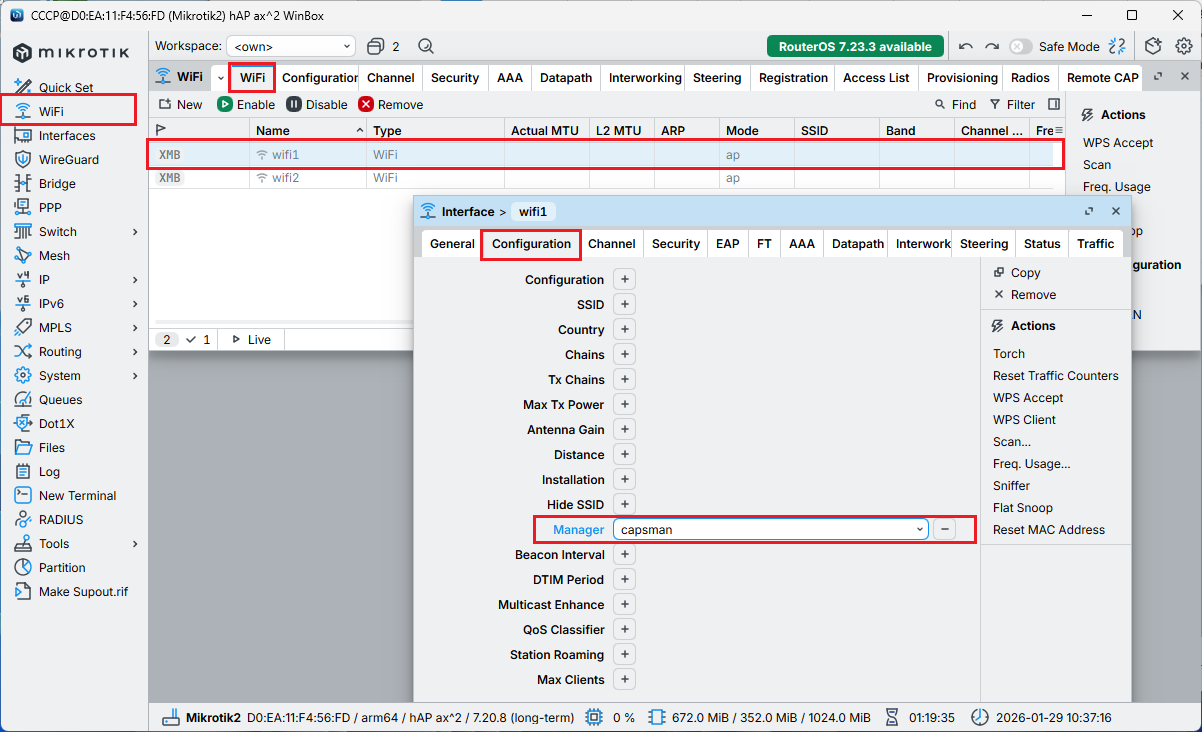
Връщаме се в раздела WiFi интерфейси. Редактираме wifi1 като с мишката щракнем два пъти отгоре му.
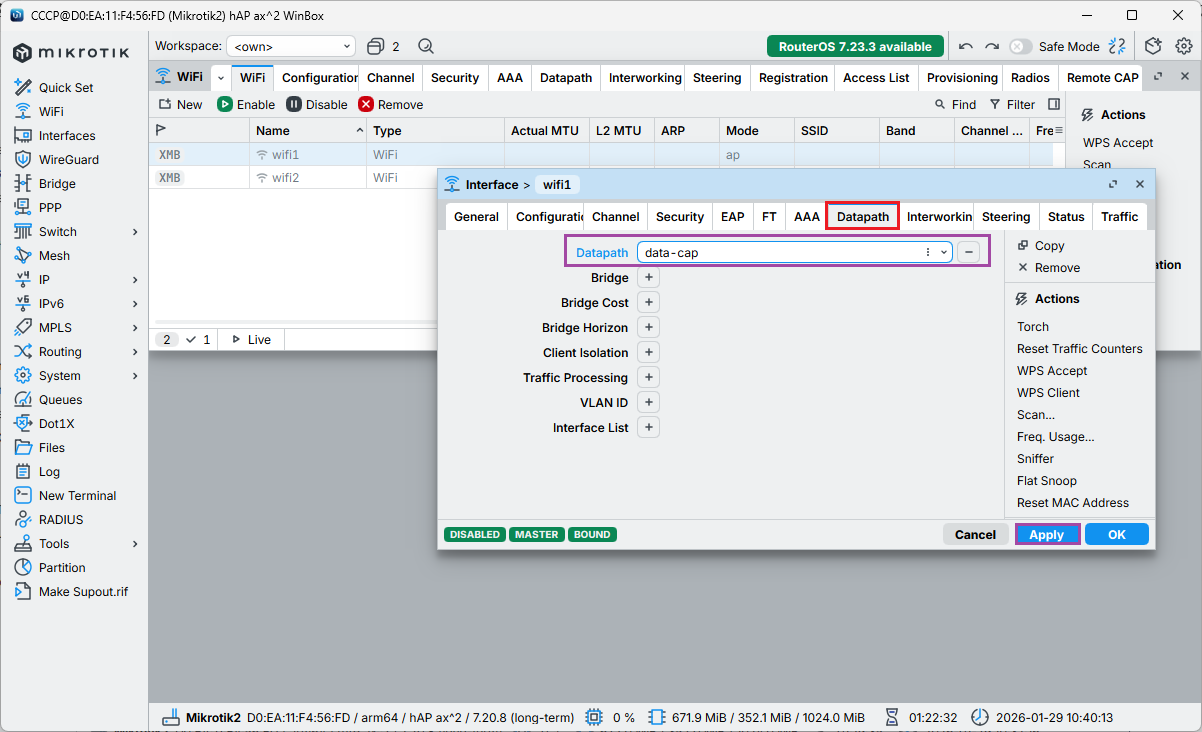
Отиваме в раздела Datapath на интерфейса wifi1. След като сме въвели всичко би трябвало да натиснем бутона Apply. Не бързайте следвайте по-нататък.
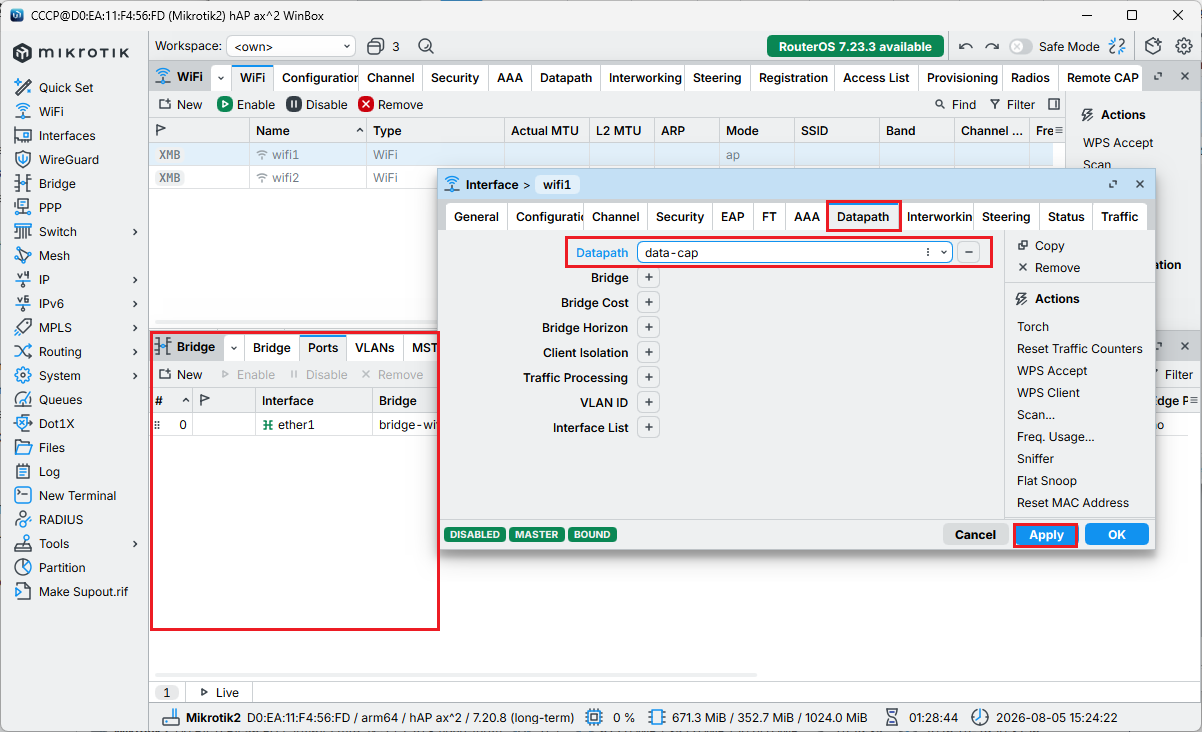
Паралелно отваряме прозореца за управление на Bridg-ове. За сега в бриджа има само порт ether1. Сега натискаме бутона Apply.
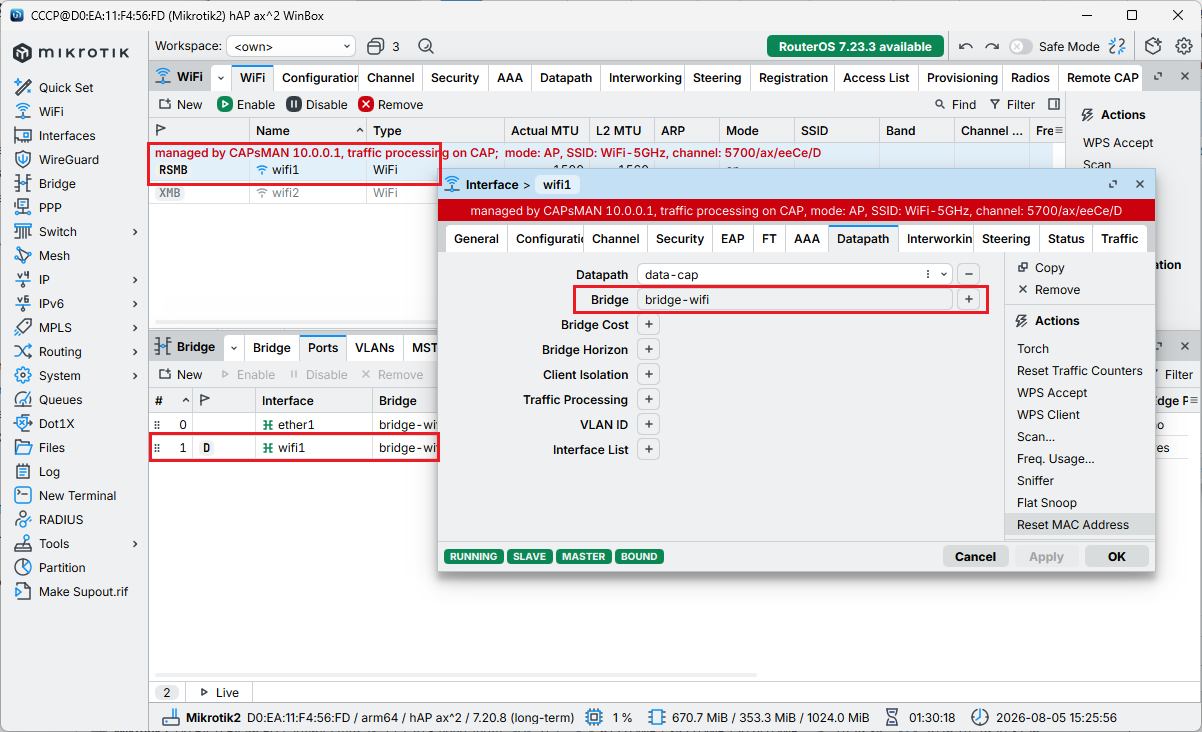
В прозореца Interface > wlan1 се появи Bridge: bridge-wifi. В прозореца Bridge, се появи динамичен порт wifi1. В прозореца WiFi на интерфейса wifi1 се появи че се управлява от CAPsMAN. Това прави раздела Datapath. Ако този раздел не го дефинирахме всичко по-горе изброено нямаше да се случи. Същата операция да я повторим за wifi2.
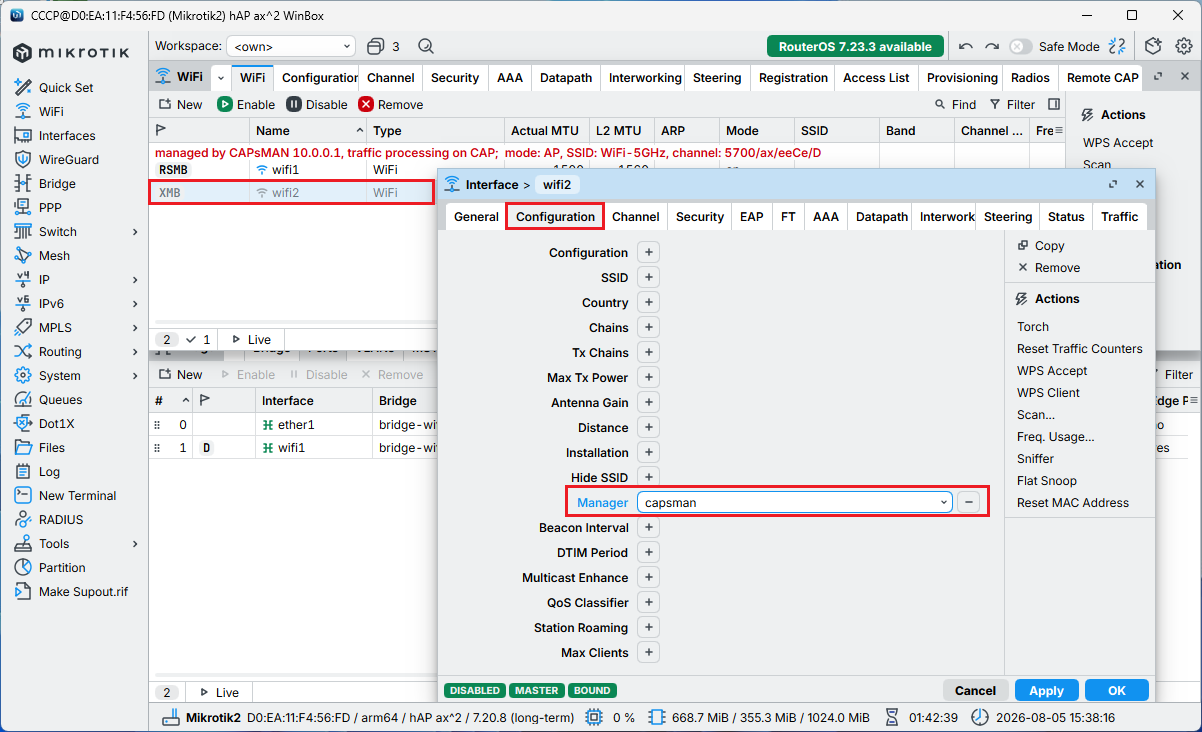
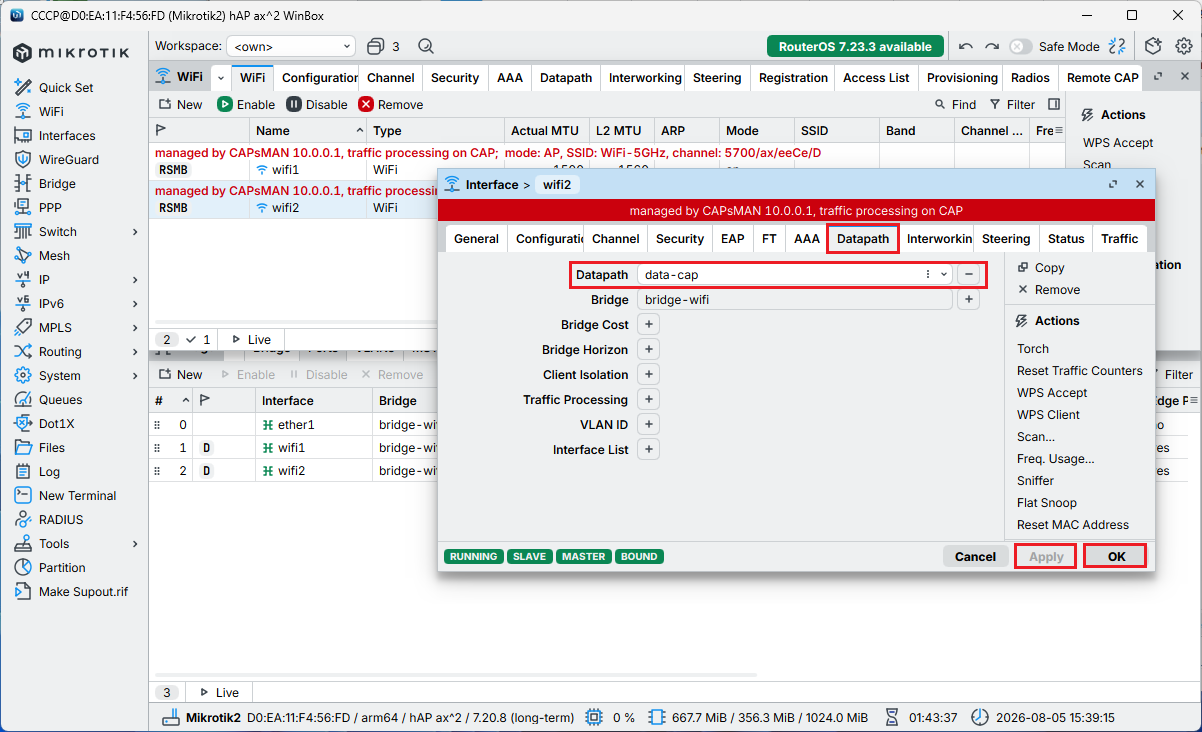
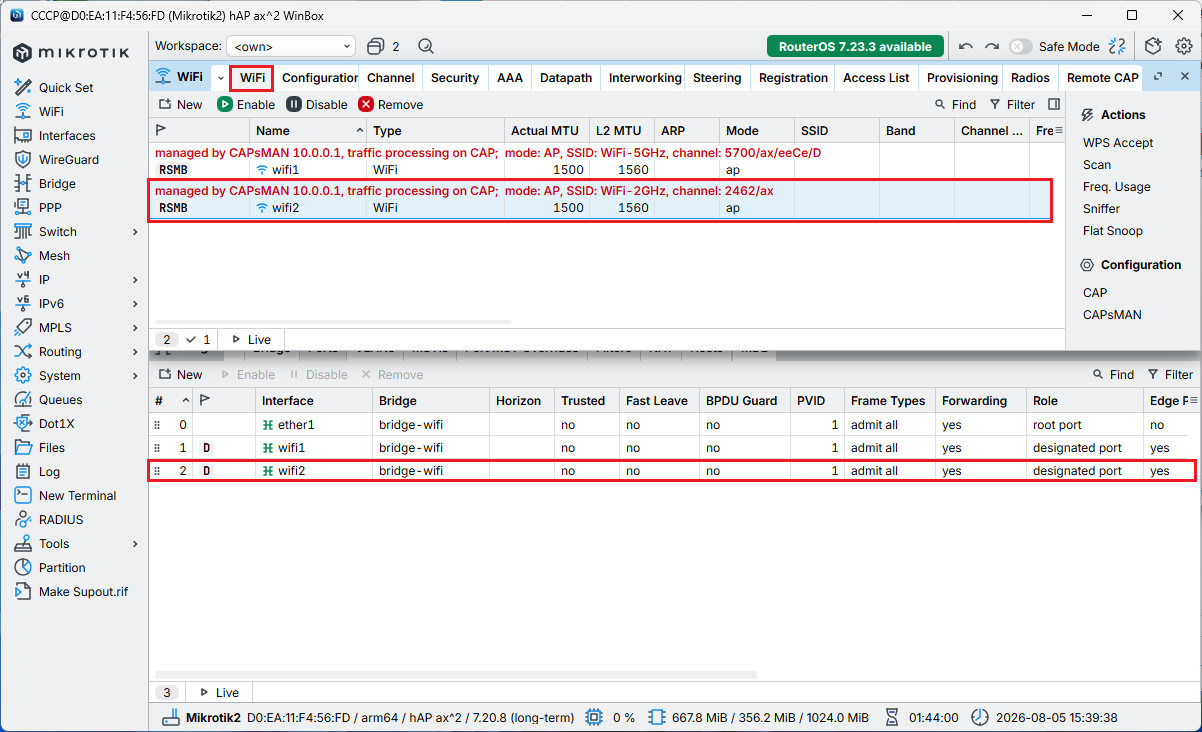
Втория интерфейс също се управлява от CAPsMAN.
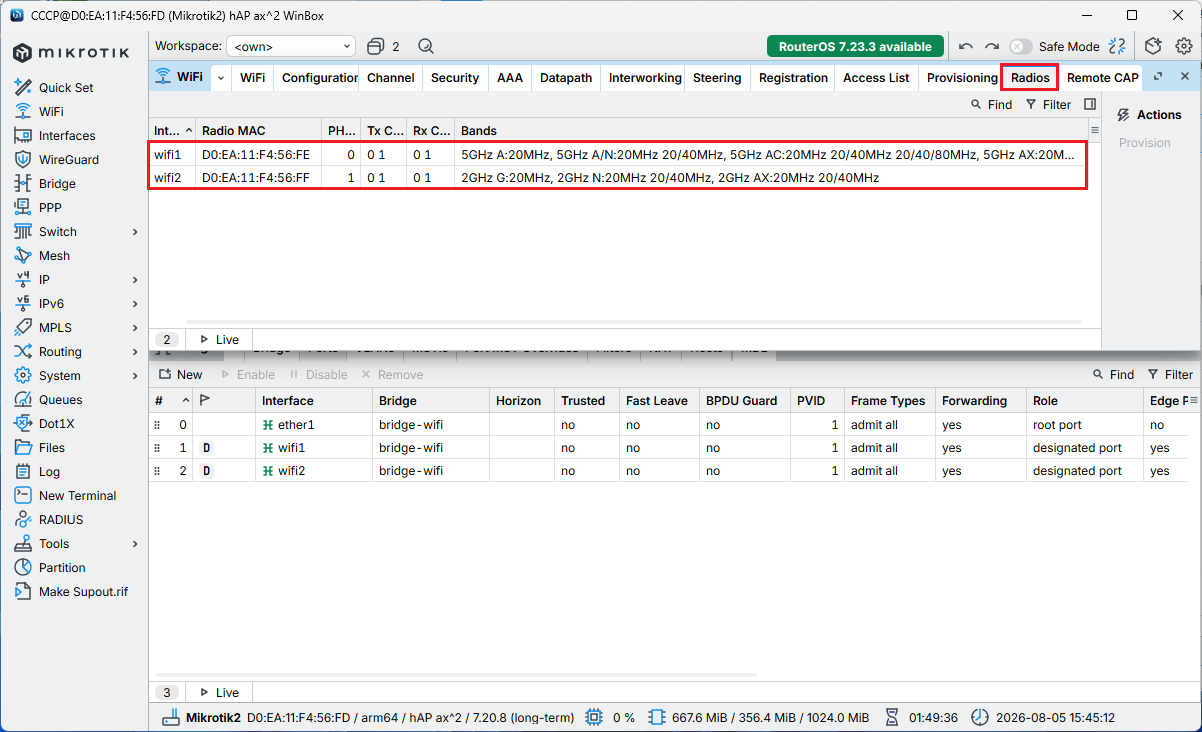
Тук може да видим интерфейсите на кои канали работят.
Свързване на WiFi клиент към ефирната мрежа.
Нека да приемем, че с телефон сме се вързали към WiFi мрежата. Поглеждаме към Mikrotik1 с CAPsMAN-a.
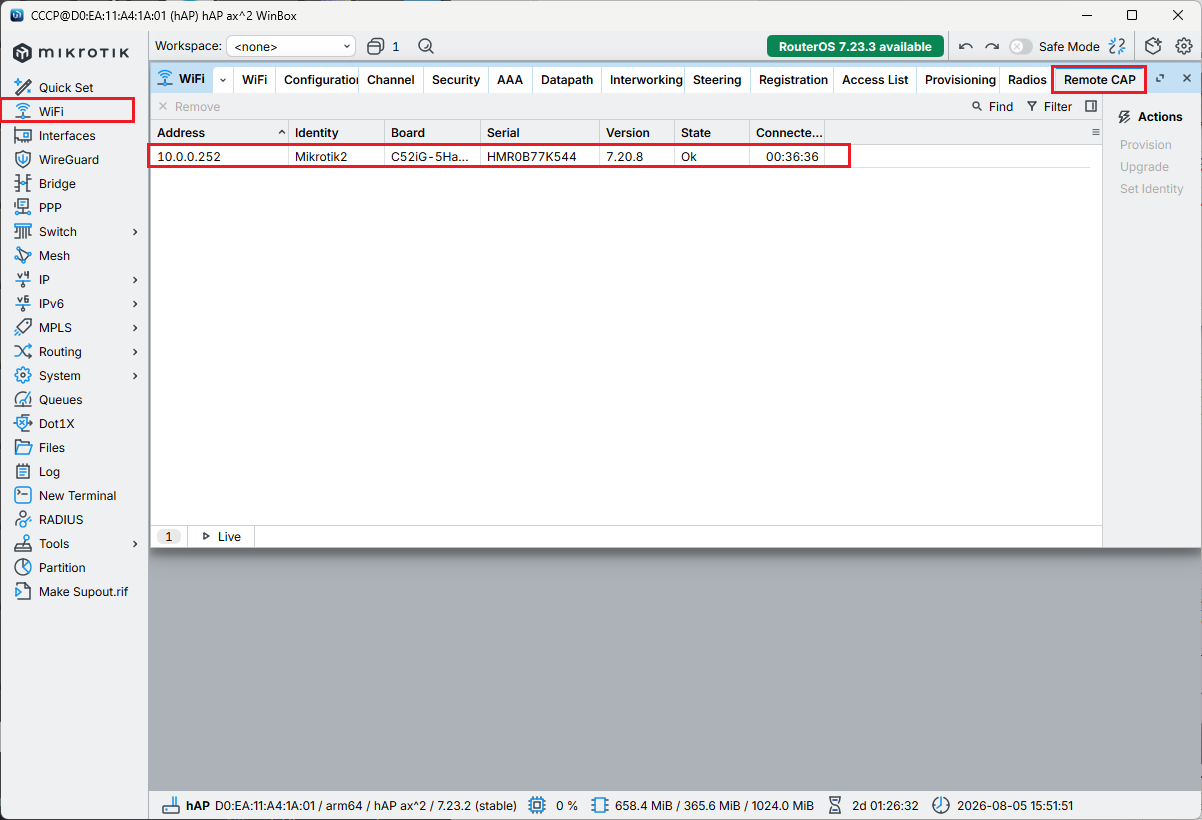
Виждаме, че CAPsMAN-a управлява Mikrotik2.
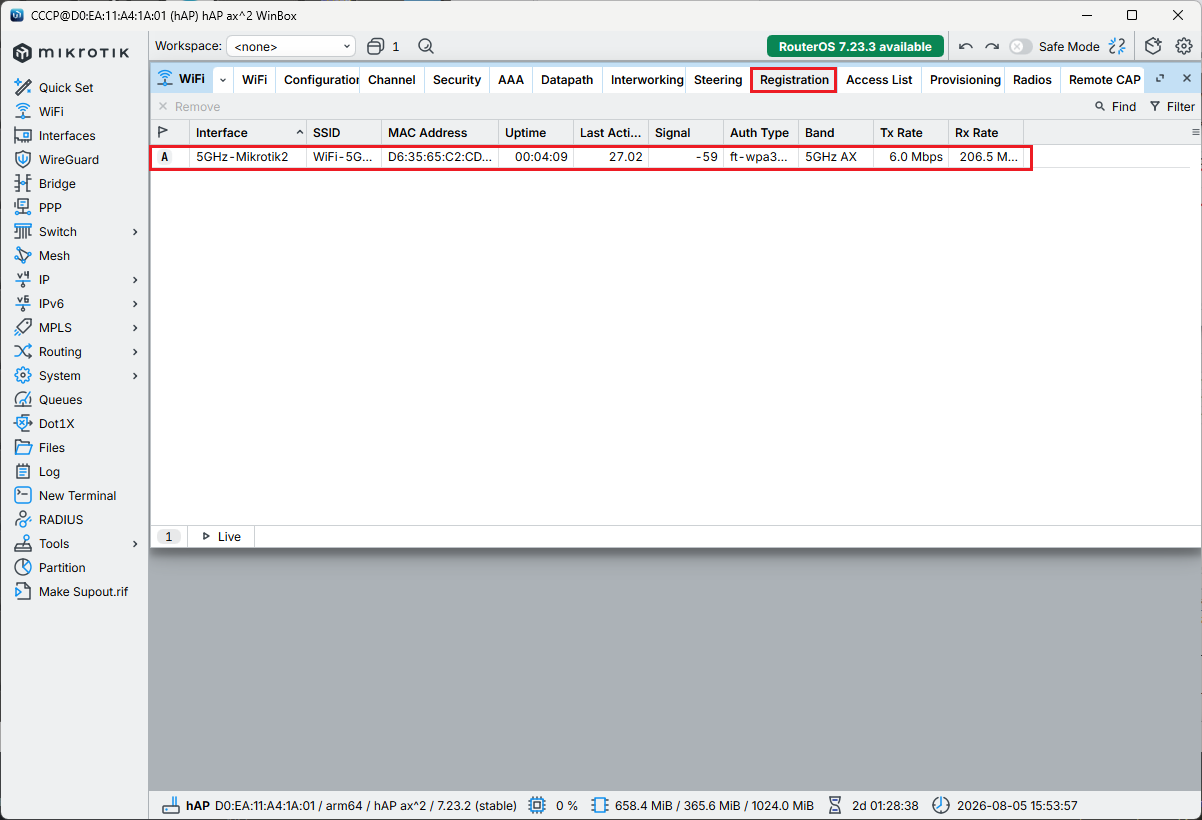
В раздела Registration виждаме кои клиенти са се вързали към WiFi мрежата ни. Освен това виждаме през кой радиомодул е направена връзката. В случая имаме свързан клиент на 5GHz AX. Връзката е осъществена през Mikrotik2. Можем по-подробно да видим що за клиент е, използвайки MAC адреса му и влезем в прозореца на DHCP сървър.
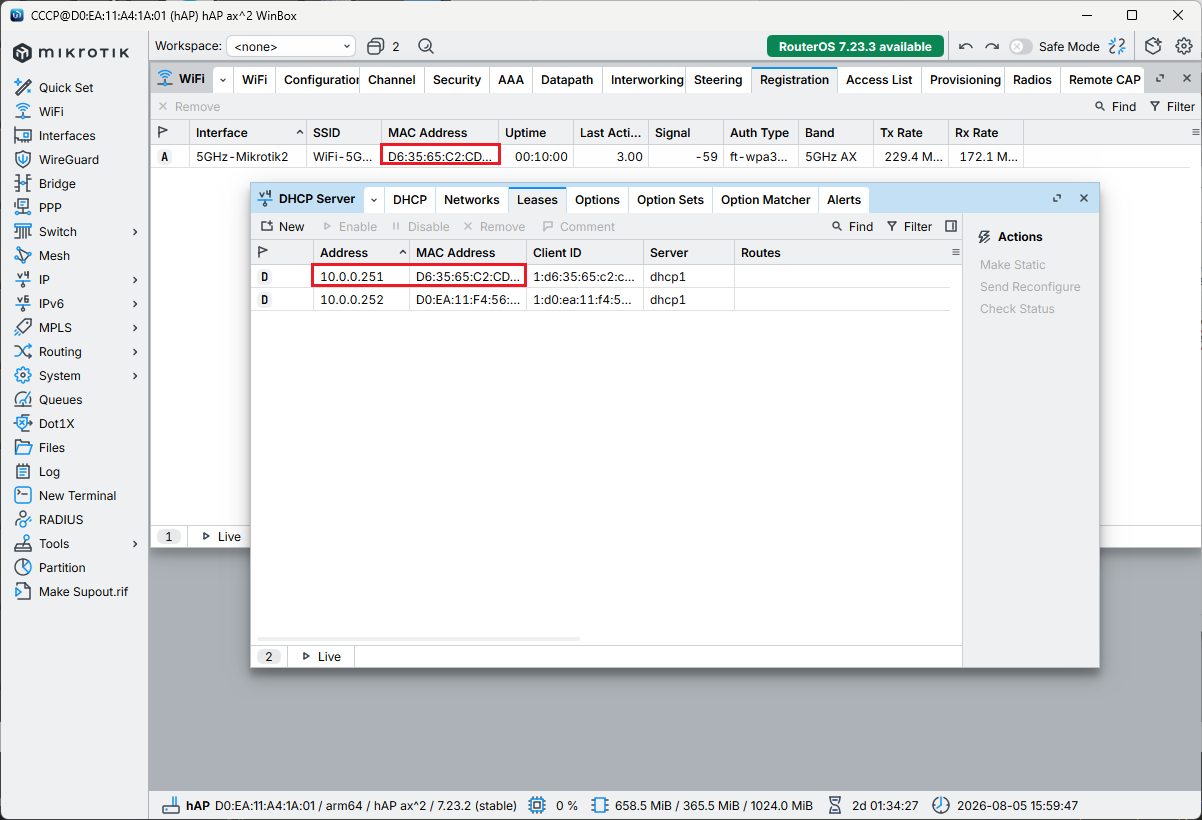
На този MAC отговаря устройство с IP: 10.0.0.251. За да видим, че работи връзката можем да го ping-нем. Устройството отговаря, значи WiFi връзката е изградена и работи. Можем да извадим допълнителна информация за връзката на клиента.
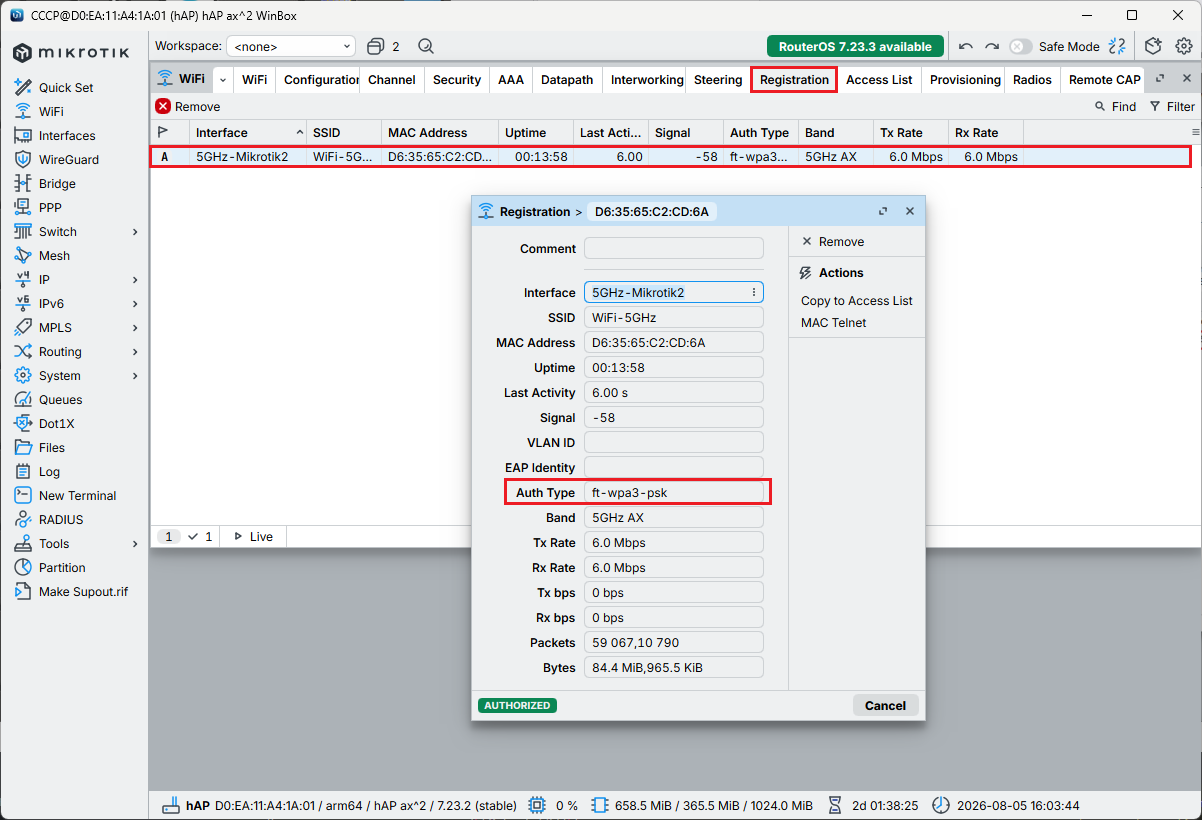
Щракаме два пъти с мишката върху връзката и се появява екран с подробна информация. Виждаме, че сме използвали за удостоверение WPA3 PSK - Fast Transition. С това приключваме темата. Използвани материали: https://www.youtube.com/watch?v=YpxBijiA3QU