Mikrotik RouterBOARD 260GS
Настройката на RouterBOARD 260GS не е кой знае колко сложна но си има специфика. За начало управлението се извършва през WEB. Ако ползвате WinBox:
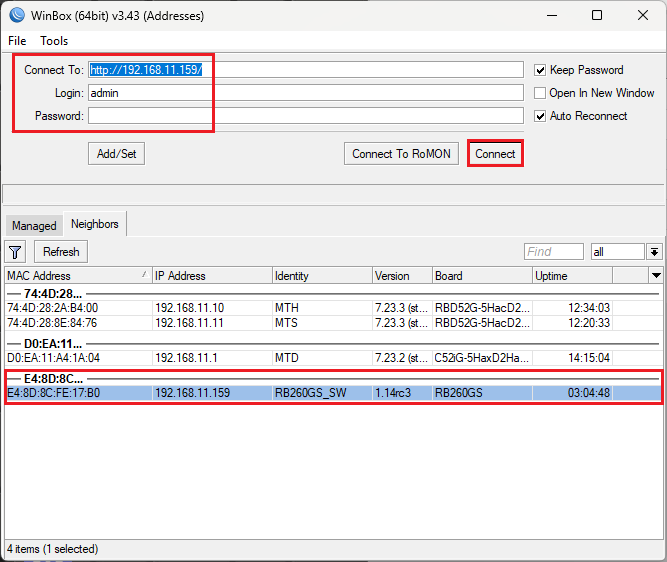
Щтракайки два пъти с мишката върху суича ще се открие WEB страница. Обърнете внимание! Компютъра от който ще управлявате, трябва да е в същото адресно пространство както RouterBOARD 260GS. Иначе няма да може да се отвори страницата за управление.
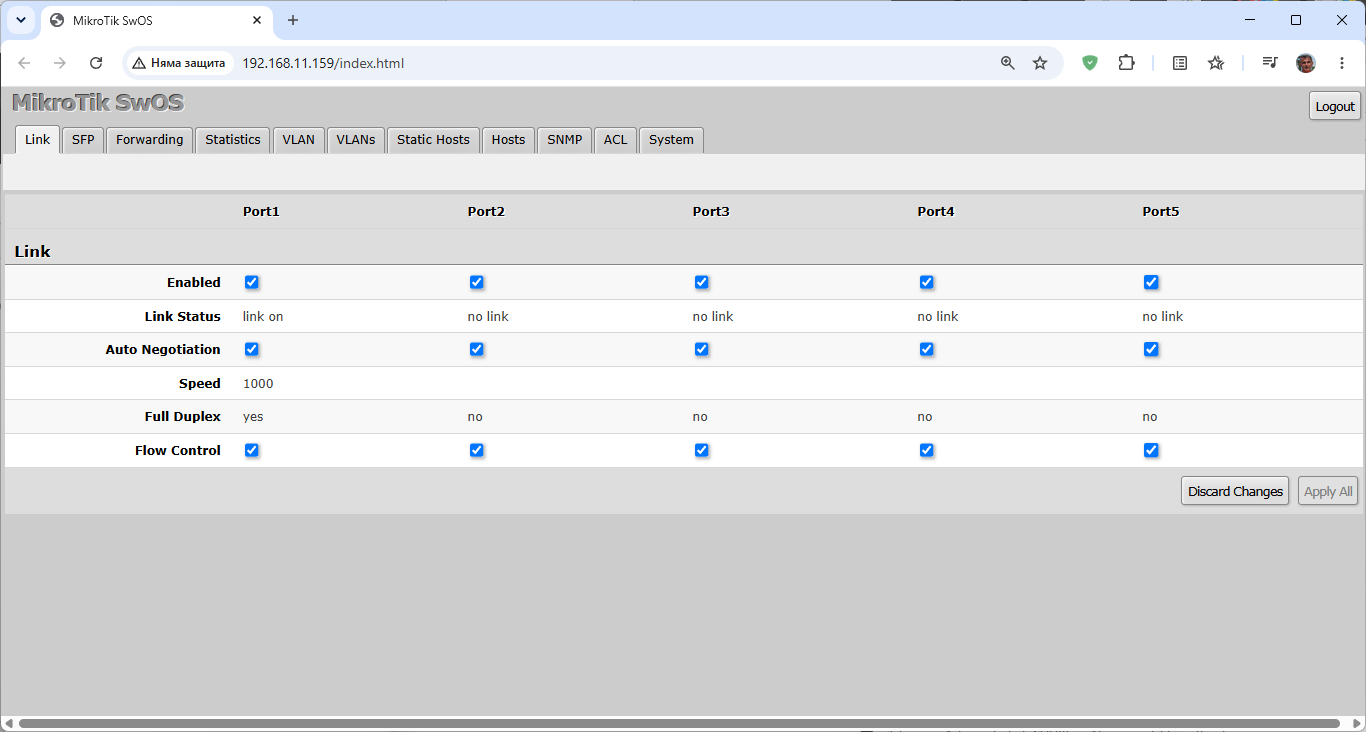
Първия екран който се отваря след зареждане на WEB страницата за управление на RouterBOARD 260GS. Сега да погледнем схемата по която ще работим.
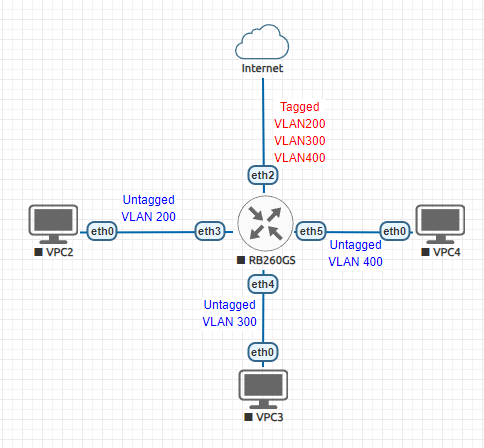
Първо ще нахвърля стъпките които трябва да се изпълнят. ✔ - Създаваме във VLANs, VLAN ID и дефинираме кой порт ще маркира пакетите, а кой ще ги демаркира. ✔ - Във VLAN секцията, знаейки кой порт маркира, а кой не дефинираме VLAN Mode, Default VLAN ID и VLAN Header (В нашия случай порт 2 маркира пакети за всички VLAN-и, а портове 3, 4 и 5 премахват маркировката на указаните VLAN-и, не указаните VLAN-и ще са маркирани). Пояснението е много общо и служи за обща представа какво ще се прави. Ще покажа в аванс крайния резултат, а по-надолу ще има подробности.
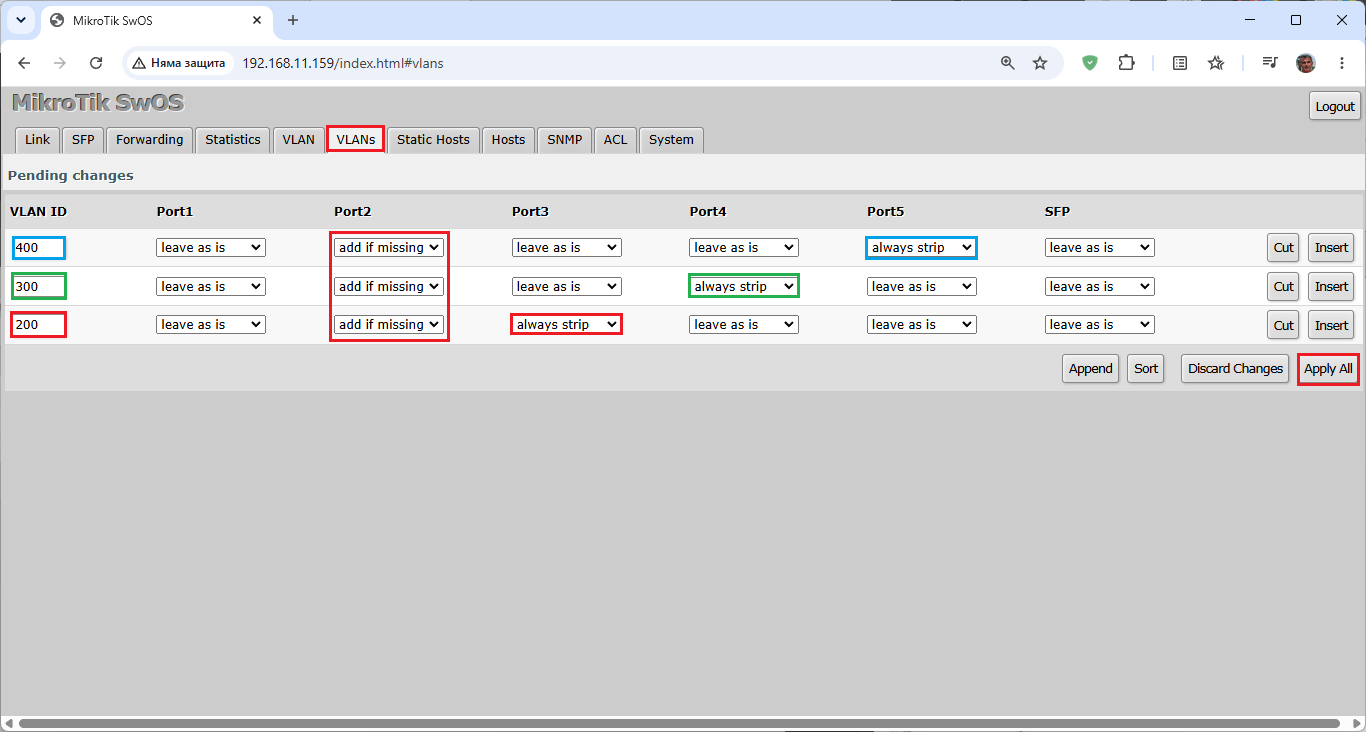
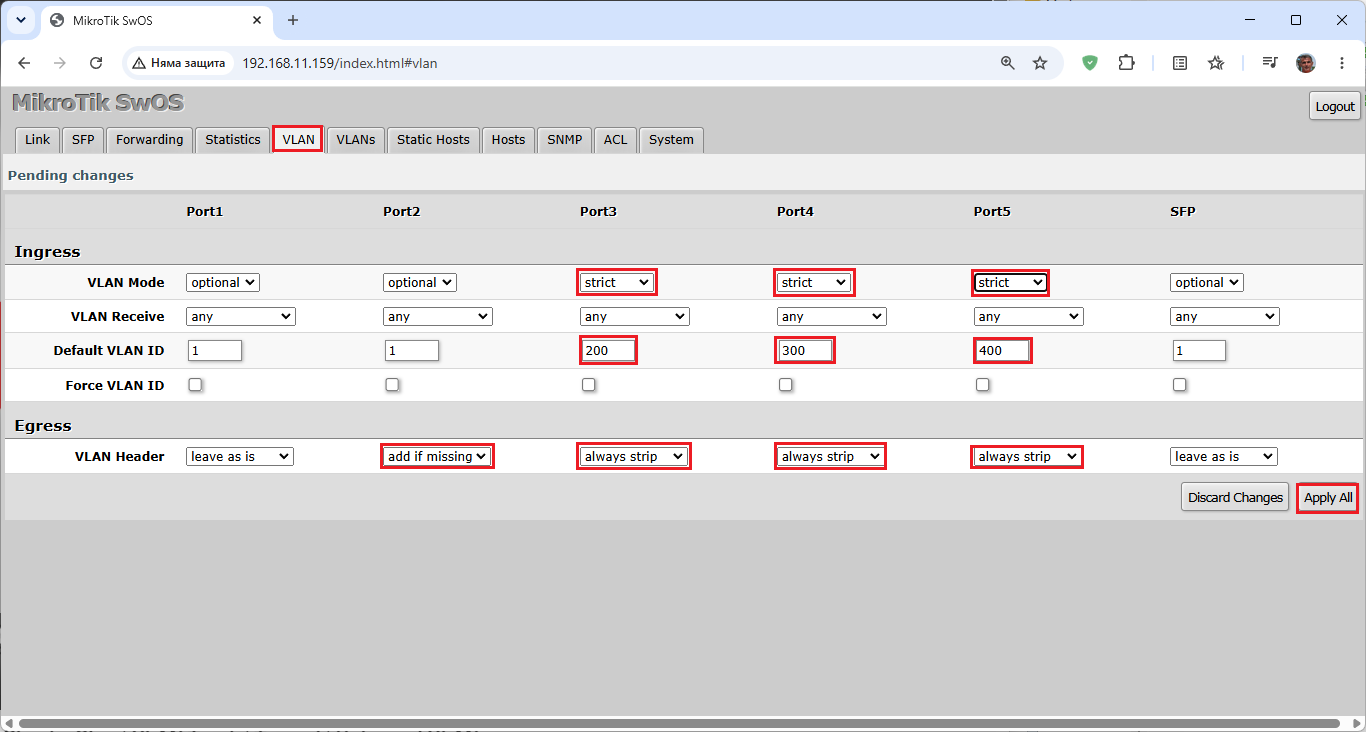
Да започнем с настройката на RouterBOARD 260GS. Ще работим в раздела VLAN и ще добавим всички VLAN ID.
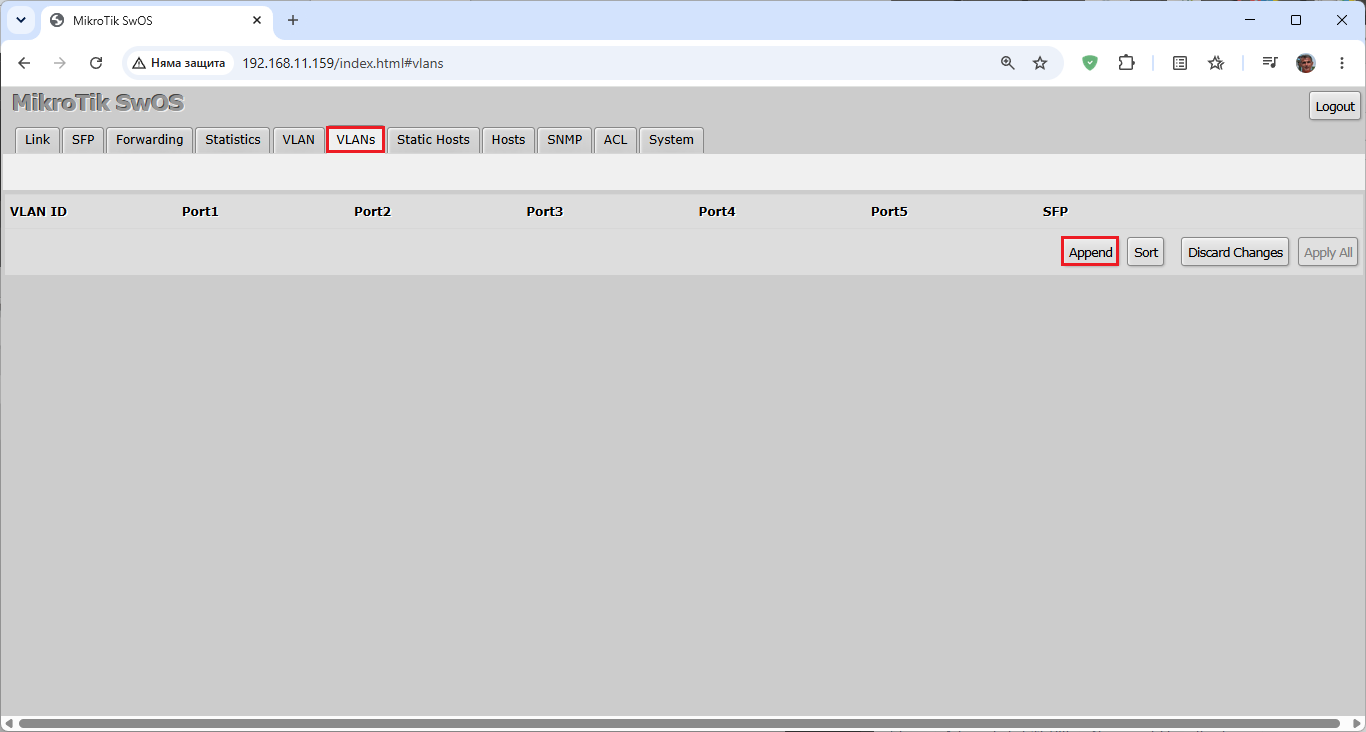
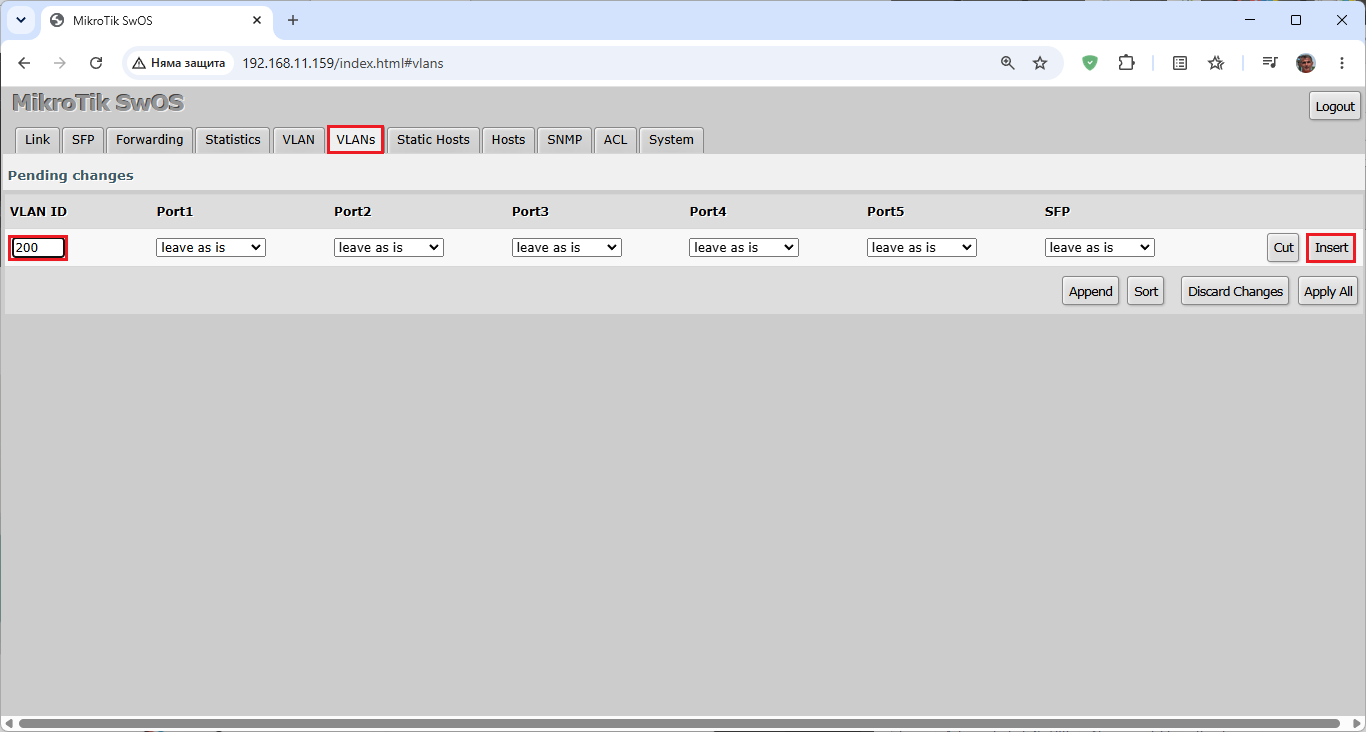
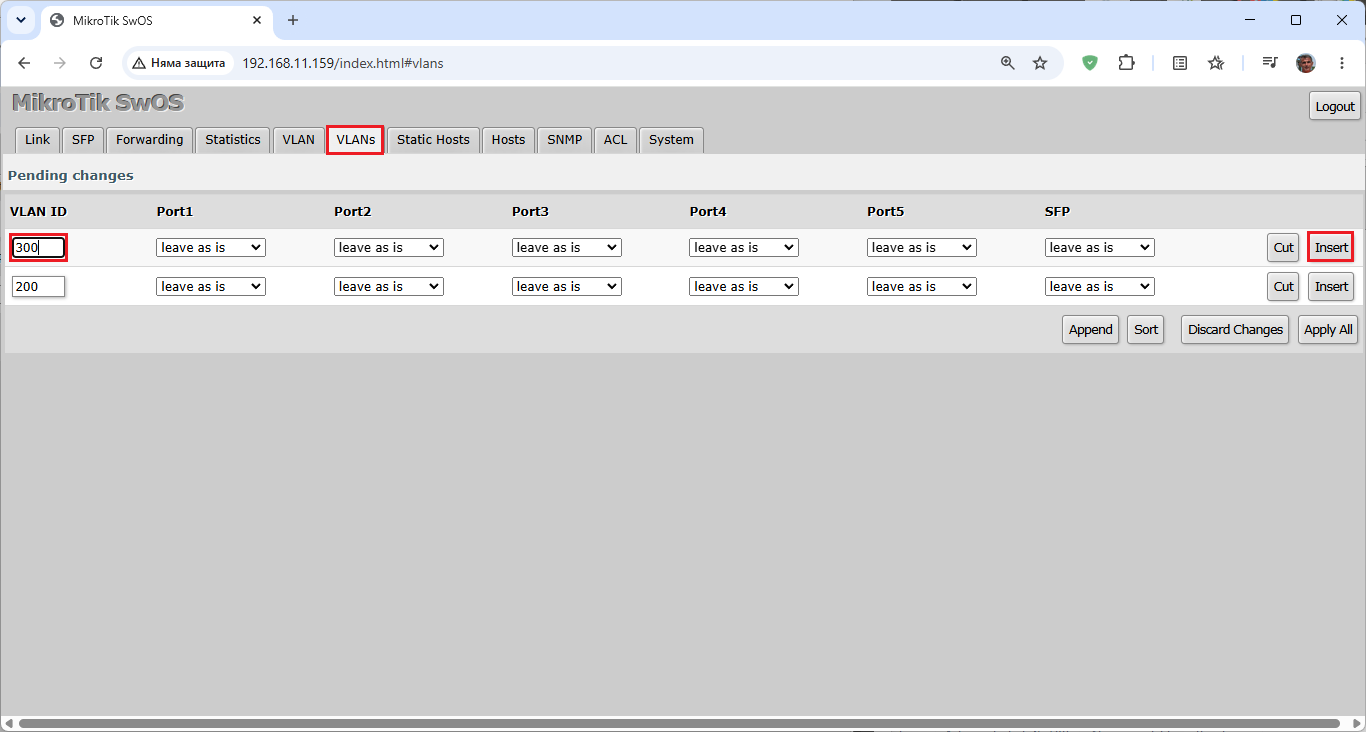
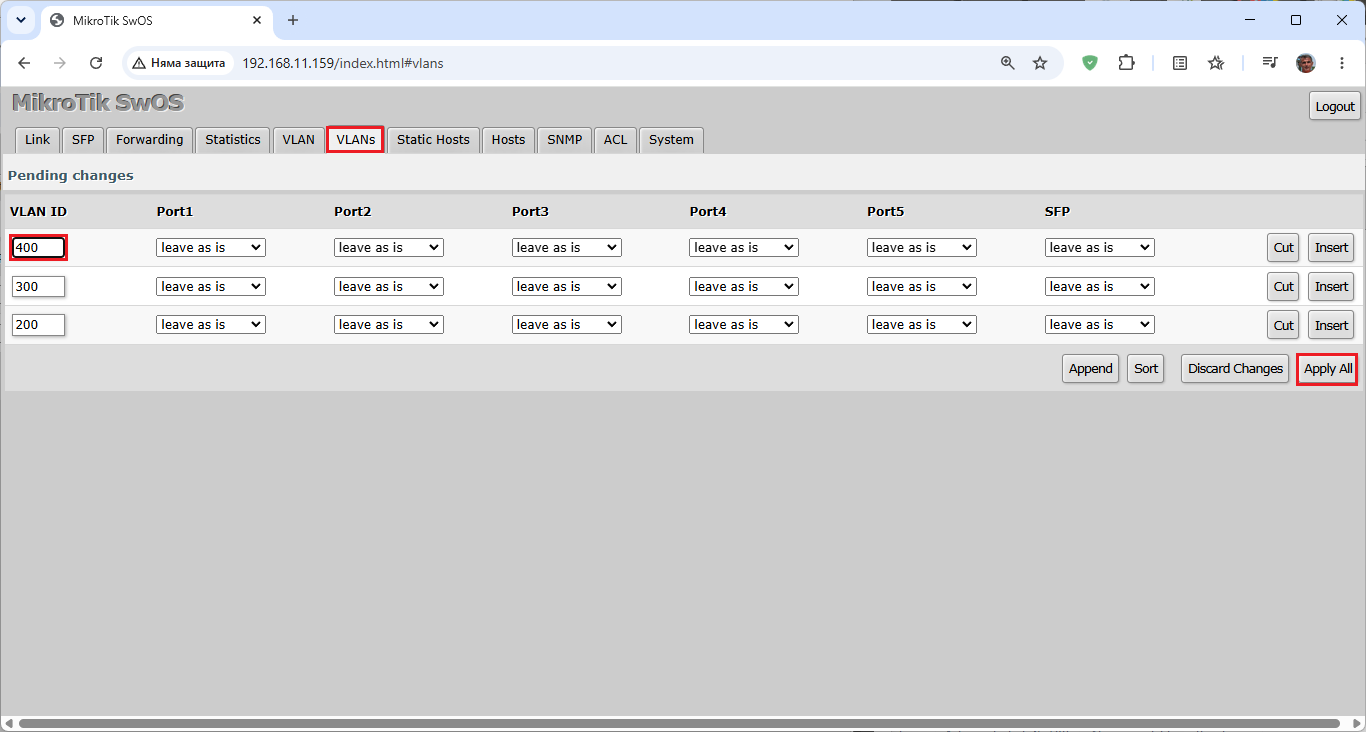
Добавихме VLAN ID 200, 300 и 400. Сега да направим Ethernet 2 порта да бъде Trunk порт.
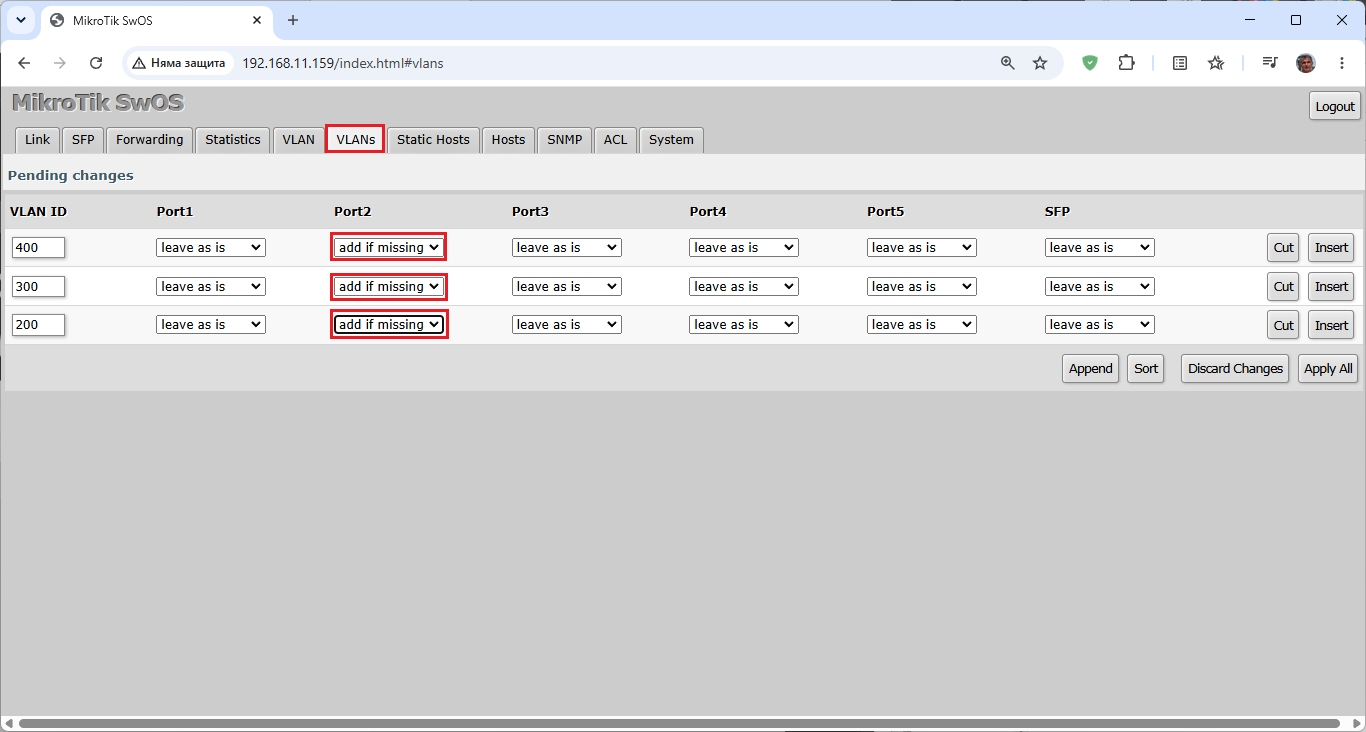
Забележете ! За VLAN ID: 200, 300 и 400 порта е състояние add if missing, което се равнява на tagged. Ако порта беше always strip ще означава untagged Ето някои значения на VLAN реима: 🔹 disabled - интерфейса напълно игнорира VLAN таговете при преминаване на пакети и третира целия трафик като обикновен, неопакован мрежов трафик (untagged) 🔹 optional - филтрирането на VLAN на този порт е изключено. Комутатора ще препраща пакети с произволни VLAN тагове, без да проверява дали те съществуват в официалната VLAN таблица. 🔹 enabled - означава, че на съответния порт се включва филтриране и валидация на VLAN мрежите. На практика този режим определя как портът реагира на входящия трафик: - За тагнати пакети (Tagged): Портът ще пропусне входящ пакет само ако неговият VLAN ID е предварително дефиниран/създаден в общата VLAN таблица на суича. Ако пристигне пакет с непознат VLAN таг, суичът го дропва (отхвърля). - За нетагнати пакети (Untagged): Суичът автоматично им прикрепя (наслагва) VLAN тага, посочен в полето Default VLAN ID (наречен още PVID) на този порт. 🔹 strict - означава строго филтриране на входящия трафик (Ingress Filtering) на базата на съществуващата VLAN таблица. Накратко: портът ще приеме и обработи само пакети от VLAN мрежа, в която той изрично е добавен като член (Member) в менюто VLANs А сега някои значения на VLAN Header: 🔹 leave as is - чипът на комутатора няма да променя (добавя или премахва) VLAN таговете на пакетите, когато те напускат (egress) съответния порт. Пакетът излиза от рутера в абсолютно същия вид, в който е влязъл или е бил обработен до момента. 🔹 always strip - switch чипът задължително ще премахне (изреже) VLAN тага от всички пакети, които излизат (egress) през съответния физически порт.Това е стандартна конфигурация за създаване на Access порт (порт за крайни устройства като компютри, телевизори или принтери), които не разбират от VLAN тагове. 🔹 add if missing - Накратко: Ако пакетът излиза през този порт и все още няма VLAN таг (маркировка), суичът задължително му добавя такъв. Ако пакетът вече е тагнат, той се пропуска без промяна.Тази настройка се използва най-често за създаване на Trunk (магистрални) портове, които свързват суича с други суичoве, рутери или VLAN-съвместими устройства (например Wi-Fi точки за достъп). Да дефинираме и untagged портове.
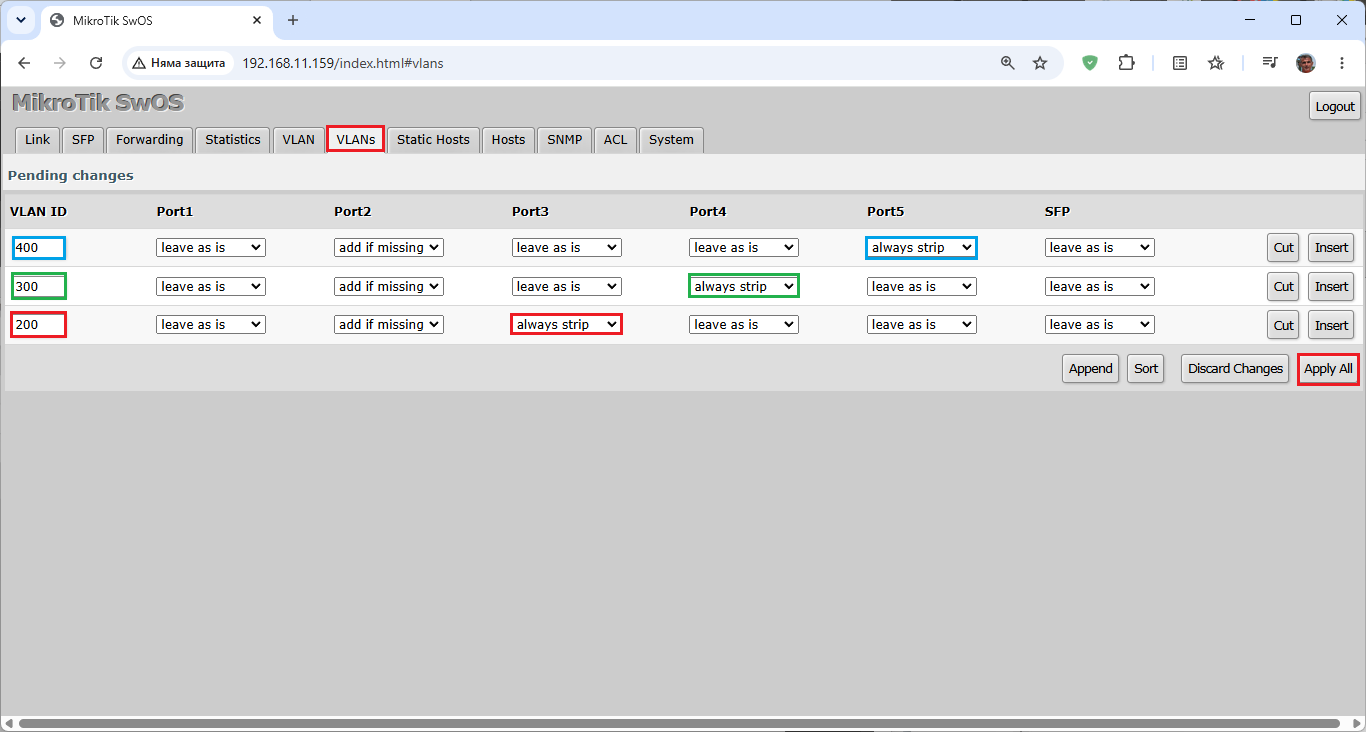
За VLAN ID 200 имаме тагнат порт 2 и унтагнат 3. За VLAN ID 300, тагнатия порт наново е 2, а унтагнатия е 4. VLAN ID 400 има тагнат порт 2 и унтагнат 5. Натискаме бутона Apply All за да влязат промените в сила. Поглеждайки диаграмата върху която работим ще преминем в раздела VLAN.
Обърнете внимание в какво състояние са дефинирани портовете и за кой VLAN ID се отнася.
Тест на Trunk порта
За теста може да ползвате друг комутатор, а ако нямате такъв то може да сложите компютър с Windows и да промените мрежовите настройки.
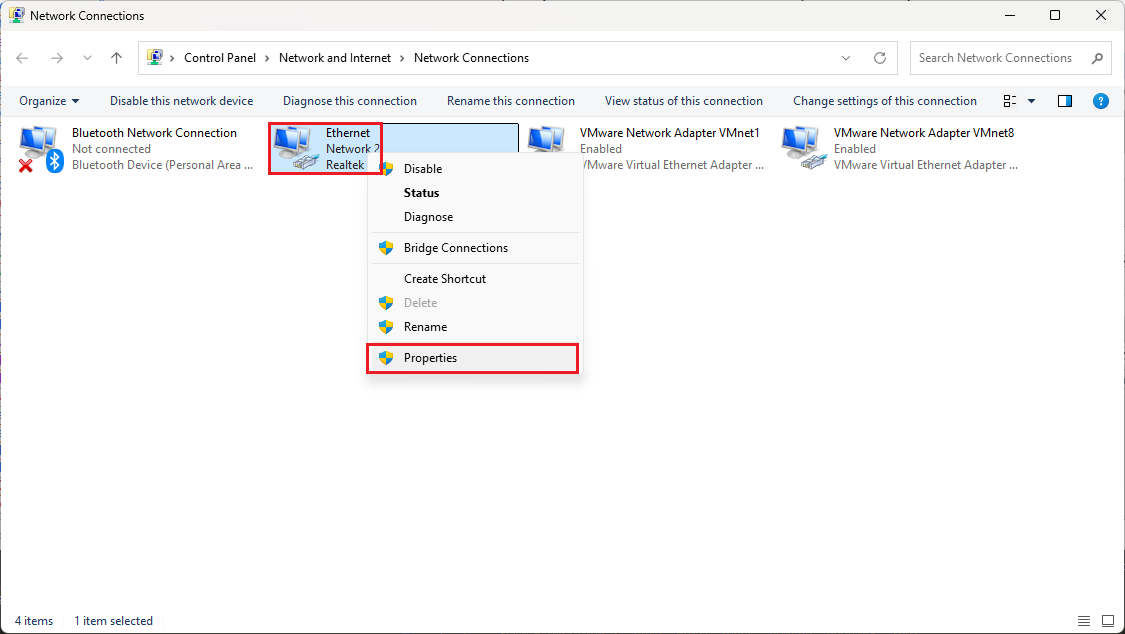
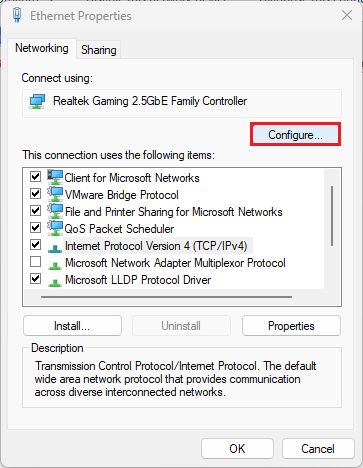
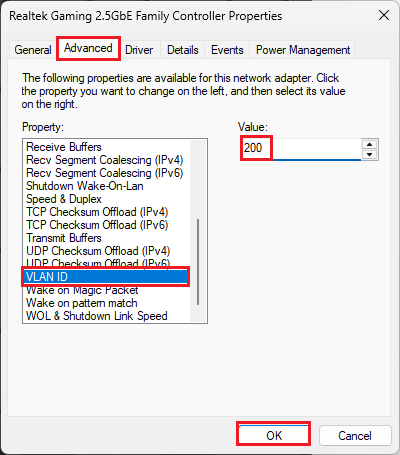
След като сме настроили мрежовата карта може да "ping-нем" RouterBOARD 260GS.
ping 192.168.11.159
Ако имаме отговор значи всичко е настроено правилно. По същия начин тестваме за VLAN ID 300 и 400. Постановката е следната: 🔹 На порт 2 слагаме един компютър. Както показахме по-горе настройваме примерно на VLAN ID: 200. 🔹 На порт 3 слагаме друг компютър и тестваме "ping-a", ако върви всичко е наред. Ако не върви значи някъде е сбъркано 🔹 По същия начин правим за VLAN ID: 300. Компютъра на 2 порт сменяма VLAN ID: да е 300. Слагаме втория компютър на 4 порт и тестваме "ping-a" 🔹 Накрая тестваме за VLAN ID: 400 Забравих да спомена: Когато промените VLAN ID на компютъра свързан с 2 порт то ще изгубите свързаността до 192.168.11.159 С това завършихме настройката на RouterBOARD 260GS.
Използвани материали: https://www.youtube.com/watch?v=pigfTzh0k3I